Automatische Meldungen
Häufen sich in einem Gebiet die Vogelschläge, soll das jemand erfahren, der etwas daran ändern kann – etwa die Untere Naturschutzbehörde, das Bauamt oder die Eigentümerin eines Gebäudes. Der Reiter Automatische Meldungen in der Meldezentrale übernimmt das: Für jedes Beobachtungsgebiet wird festgelegt, ab wie vielen Kollisionen in welchem Zeitraum eine E-Mail an hinterlegte Empfänger geht. Die Mail enthält eine Zusammenfassung, eine Karte und einen Link, über den der Empfänger die Daten des Gebiets jederzeit auf dem aktuellen Stand herunterladen kann.
Den Ehrenamtlichen nimmt das Arbeit ab: Niemand muss Meldungen zählen, Tabellen zusammenstellen und verschicken.
Voraussetzung
Die automatischen Meldungen brauchen einen eingerichteten Mailserver
(siehe Kommunikation) und die Variable
PUBLIC_BASE_URL (siehe Installation), aus der die Links
gebildet werden. Fehlt eines davon, wird nichts versendet: Oben auf der
Übersicht und auf jeder Gebietsseite steht dann ein Hinweis mit dem Grund, im
Protokoll des Gebiets „Versand fehlgeschlagen“.
Alle Zugänge der Meldezentrale – und damit auch alle Admins – können Gebiete anlegen, bearbeiten und löschen.
Übersicht
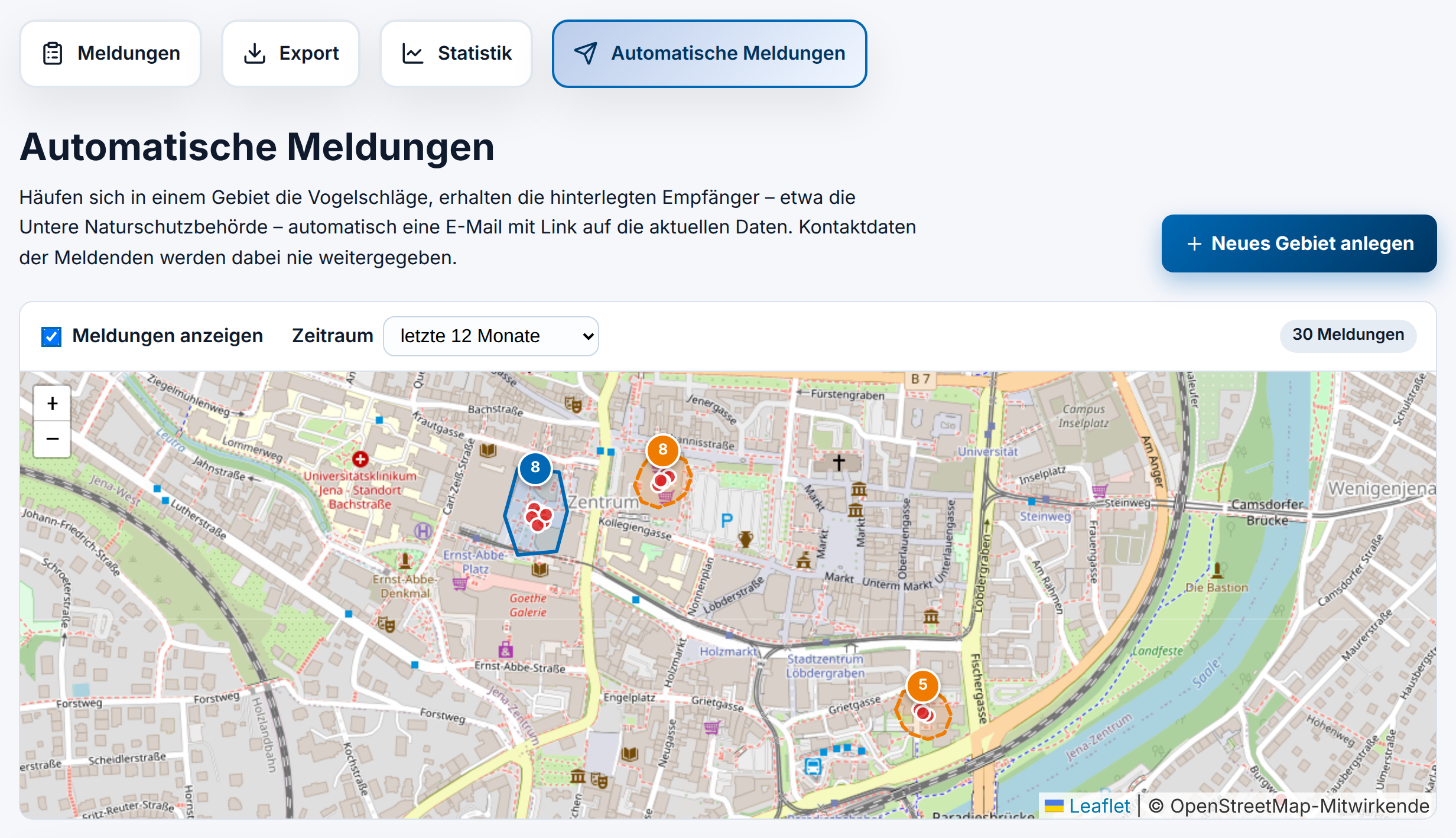
Die Karte zeigt alle Gebiete blau und die Empfehlungen orange gestrichelt. Weil diese Flächen oft nur wenige Dutzend Meter groß sind, trägt jede ein Abzeichen mit der Zahl ihrer Kollisionen – blau für ein Gebiet (Kollisionen im Zeitraum seiner Regel), orange für eine Empfehlung. Ein Klick darauf öffnet ein Fenster mit Name, Zahl und dem Link Gebiet öffnen bzw. Als Gebiet übernehmen. Liegen Abzeichen übereinander, trennt sie das Hineinzoomen.
Meldungen anzeigen in der Leiste über der Karte blendet zusätzlich die eingegangenen Meldungen ein, in denselben Farben wie in der Meldungsliste. Unter Zeitraum stehen letzte 12 Monate und alle zur Wahl; rechts steht, wie viele Meldungen gerade zu sehen sind. Gezeigt werden nur Meldungen, die in einem Gebiet zählen – also ohne Duplikate und ohne als ungenügend markierte. So lässt sich erkennen, wo sich Meldungen häufen, für die es noch kein Gebiet gibt.
Darunter steht jedes Gebiet als Karte:
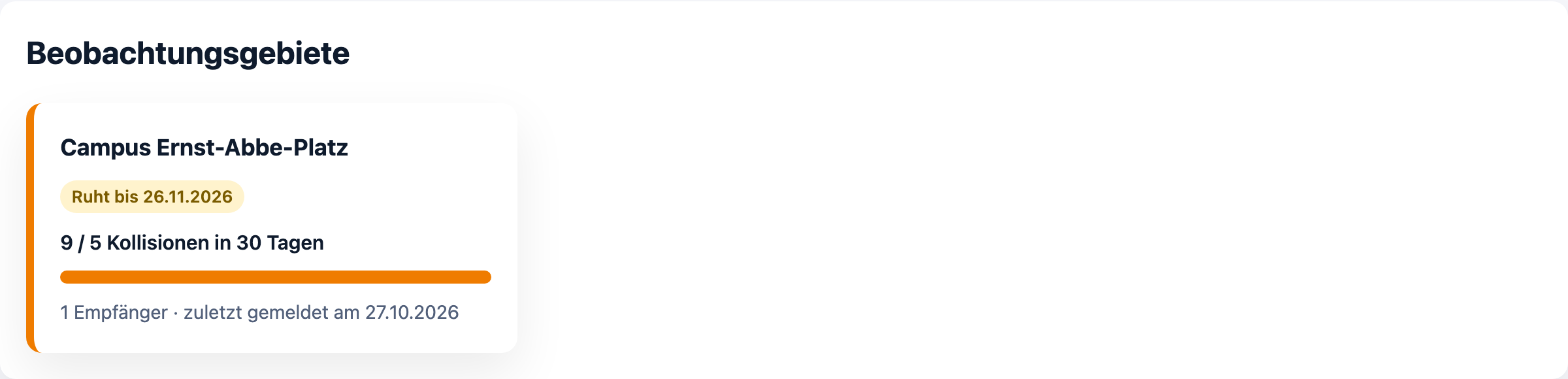
Der Balken zeigt die Kollisionen im Zeitraum im Verhältnis zur Schwelle; ist sie erreicht, wird er orange.
Aktiv – das Gebiet meldet, sobald die Schwelle erreicht ist.
Ruht bis … – es hat gemeldet, die Ruhezeit läuft.
Pausiert – es versendet nichts (siehe Empfänger verwalten).
Ein Klick auf den Namen öffnet die Seite des Gebiets.
Gebiet anlegen
Neues Gebiet anlegen öffnet das Formular. Es hat vier Schritte.
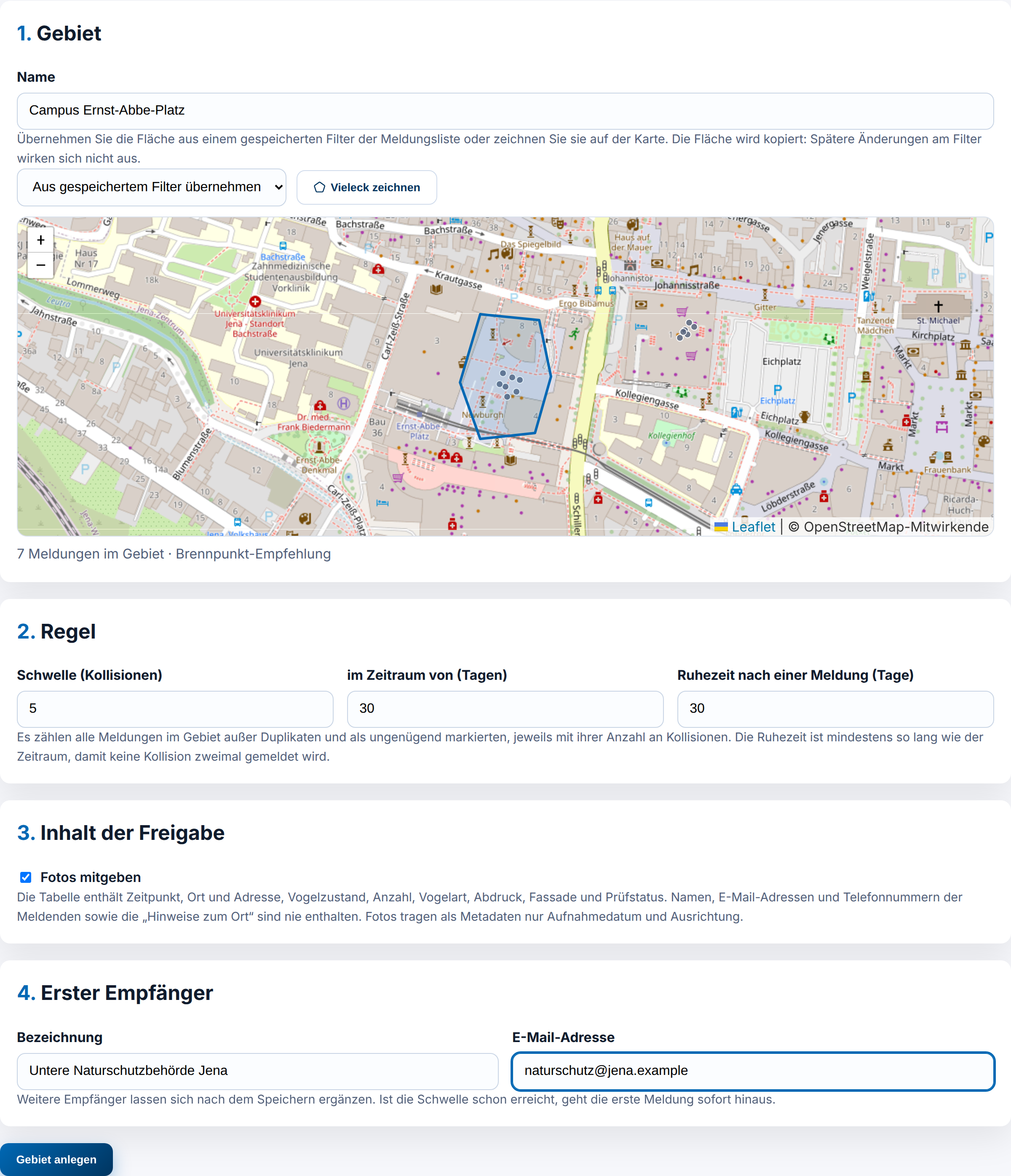
1. Gebiet – Name und Fläche. Die Fläche entsteht auf einem von drei Wegen:
Aus gespeichertem Filter übernehmen: Zur Auswahl stehen die gespeicherten Filter, die ein Vieleck enthalten.
Vieleck zeichnen: Eckpunkte auf der Karte anklicken; ein Klick auf den ersten Punkt schließt die Fläche.
Aus einer Empfehlung (siehe unten): Name und Fläche sind dann schon ausgefüllt.
Die grauen Punkte auf der Karte sind die vorhandenen Meldungen. Unter der Karte steht, wie viele davon im Gebiet liegen.
Die Fläche wird kopiert
Ein aus einem Filter übernommenes Gebiet bleibt unverändert, auch wenn der Filter später bearbeitet oder gelöscht wird. Sonst könnte eine Änderung, die jemand für die eigene Arbeit in der Meldungsliste macht, unbemerkt verändern, was nach außen geht.
2. Regel – wann gemeldet wird:
Feld |
Bedeutung |
Vorgabe |
|---|---|---|
Schwelle |
So viele Kollisionen lösen eine Meldung aus |
5 |
Zeitraum |
… innerhalb so vieler zurückliegender Tage |
30 |
Ruhezeit |
So lange nach einer Meldung wird nicht erneut gemeldet; mindestens so lang wie der Zeitraum |
30 |
Es zählen alle Meldungen im Gebiet, jeweils mit ihrer Anzahl an Kollisionen. Duplikate und als ungenügend markierte Meldungen zählen nicht (siehe Prüfung).
3. Inhalt der Freigabe – ob die Empfänger auch die Fotos erhalten.
4. Erster Empfänger – Bezeichnung und E-Mail-Adresse. Weitere Empfänger lassen sich nach dem Speichern ergänzen.
Ist die Schwelle beim Speichern schon erreicht, geht die erste Meldung sofort hinaus.
Wann gemeldet wird
Geprüft wird nicht nach Zeitplan, sondern immer dann, wenn sich etwas ändert:
nach jeder neuen Meldung über das Meldeformular,
nach jedem Speichern einer Meldung in der Meldezentrale – auch eine Prüfung, ein Duplikat oder eine geänderte Anzahl kann ein Gebiet über die Schwelle heben,
nach dem Speichern eines Gebiets oder dem Hinzufügen eines Empfängers.
Ist die Schwelle erreicht und keine Ruhezeit aktiv, erhält jeder Empfänger eine Mail, und die Ruhezeit beginnt. Weil die Ruhezeit mindestens so lang ist wie der Zeitraum, liegen die schon gemeldeten Kollisionen danach außerhalb des Zeitraums: Eine weitere Mail geht nur hinaus, wenn sich seitdem erneut genug Kollisionen gehäuft haben. Die Behörde erhält so keine alten Daten ein zweites Mal, und ein anhaltendes Problem gerät trotzdem nicht in Vergessenheit.
Kommt keine einzige Mail an – etwa weil der Mailserver gestört ist –, gilt das Gebiet als nicht gemeldet, und die nächste Meldung versucht es erneut.
Oben auf der Seite eines Gebiets steht sein aktueller Stand:

Die E-Mails
Jeder Empfänger erhält zwei getrennte E-Mails: die Meldung mit dem Link und die Zugangsdaten mit dem Passwort. Wird die Meldung innerhalb der Behörde weitergeleitet, geht das Passwort so nicht automatisch mit.
Die Meldung ist reiner Text, die Karte hängt als Bild karte.png an. Das
funktioniert auch in Mailprogrammen, die eingebettete Bilder unterdrücken.
Betreff: Vogelschlag-Brennpunkt: Campus Ernst-Abbe-Platz

Guten Tag,

im Gebiet „Campus Ernst-Abbe-Platz“ wurden in den letzten 30 Tagen 9 Vogelkollisionen an Glasflächen gemeldet.
Diese Nachricht wird automatisch versendet, sobald dort 5 Kollisionen innerhalb von 30 Tagen erreicht sind.

Überblick
- Meldungen insgesamt: 8 mit 10 Kollisionen
- Zeitraum: 05.07.2026 bis 21.10.2026
- Betroffene Straßen: Ernst-Abbe-Platz, Jena (9)
- Vogelarten: Amsel (5); Kohlmeise (4)

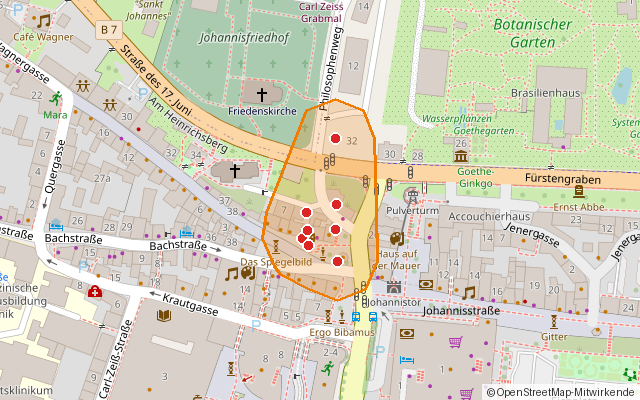
Eine Karte des Gebiets mit allen Meldungen hängt an dieser E-Mail an.

Daten herunterladen
Unter diesem Link stehen die Meldungen des Gebiets als Tabelle (CSV) und die Fotos als ZIP-Datei bereit, immer auf dem aktuellen Stand:

https://vogelschlag.example/freigabe/wYLhXLtOeG42_IDZ4Vz1ymeti_tsppdn2arcxdBqdsY

Das Passwort erhalten Sie in einer separaten E-Mail.
Der Link ist bis zum 26.04.2027 gültig. Kontaktdaten der Meldenden sind nicht enthalten.

Mit freundlichen Grüßen
NABU Jena e.V.
Betreff: Zugangsdaten: Campus Ernst-Abbe-Platz

Guten Tag,

für die Daten zum Gebiet „Campus Ernst-Abbe-Platz“ haben Sie soeben einen Link erhalten. Das Passwort dazu lautet:

    2X6S-U3YM-L7G5-ANBK

Bitte geben Sie es nicht weiter. Es gilt zusammen mit dem Link bis zum 26.04.2027.
Spätere Meldungen an denselben Empfänger nennen denselben Link und verweisen auf das bekannte Passwort; neue Zugangsdaten gibt es erst nach Ablauf, nach einer Sperre oder auf Knopfdruck (siehe Empfänger verwalten).
Eine Vorschau der E-Mail steht auf der Seite des Gebiets.
Was Empfänger sehen
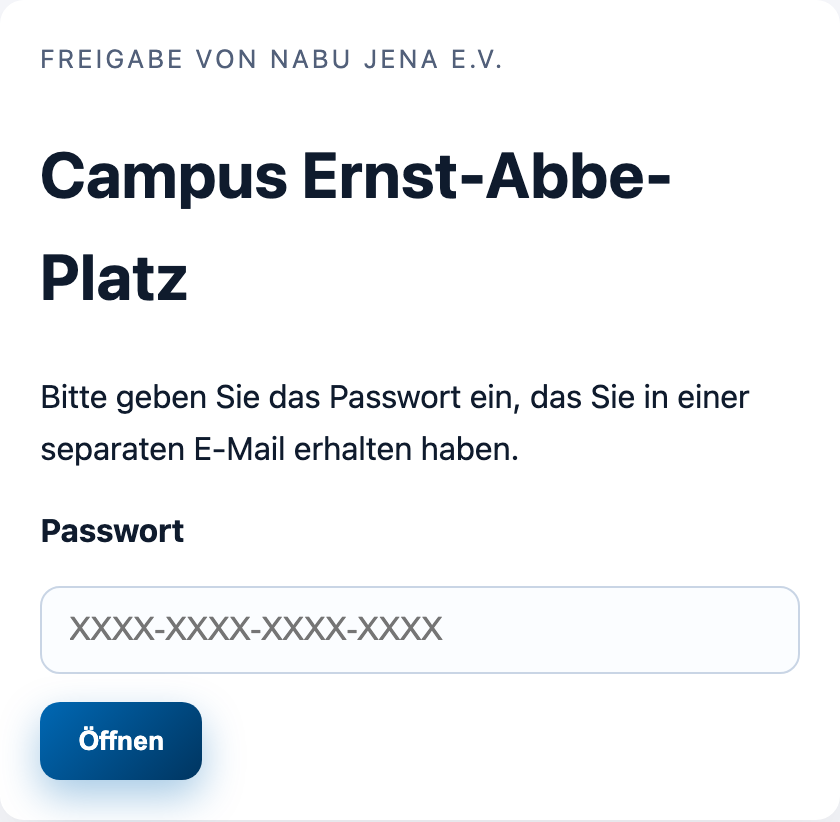
Der Link führt auf eine Seite des Vogelschlagmelders, die nach dem Passwort fragt. Groß- und Kleinschreibung und die Bindestriche sind dabei egal.
Danach zeigt die Seite eine Stunde lang den aktuellen Stand des Gebiets: Kennzahlen, Karte, betroffene Straßen, Vogelzustand und Vogelarten sowie die Downloads Meldungen als CSV und Fotos als ZIP. Die Daten werden bei jedem Aufruf neu zusammengestellt – der Link aus einer Mail vom Frühjahr liefert im Herbst also auch die Meldungen des Sommers.
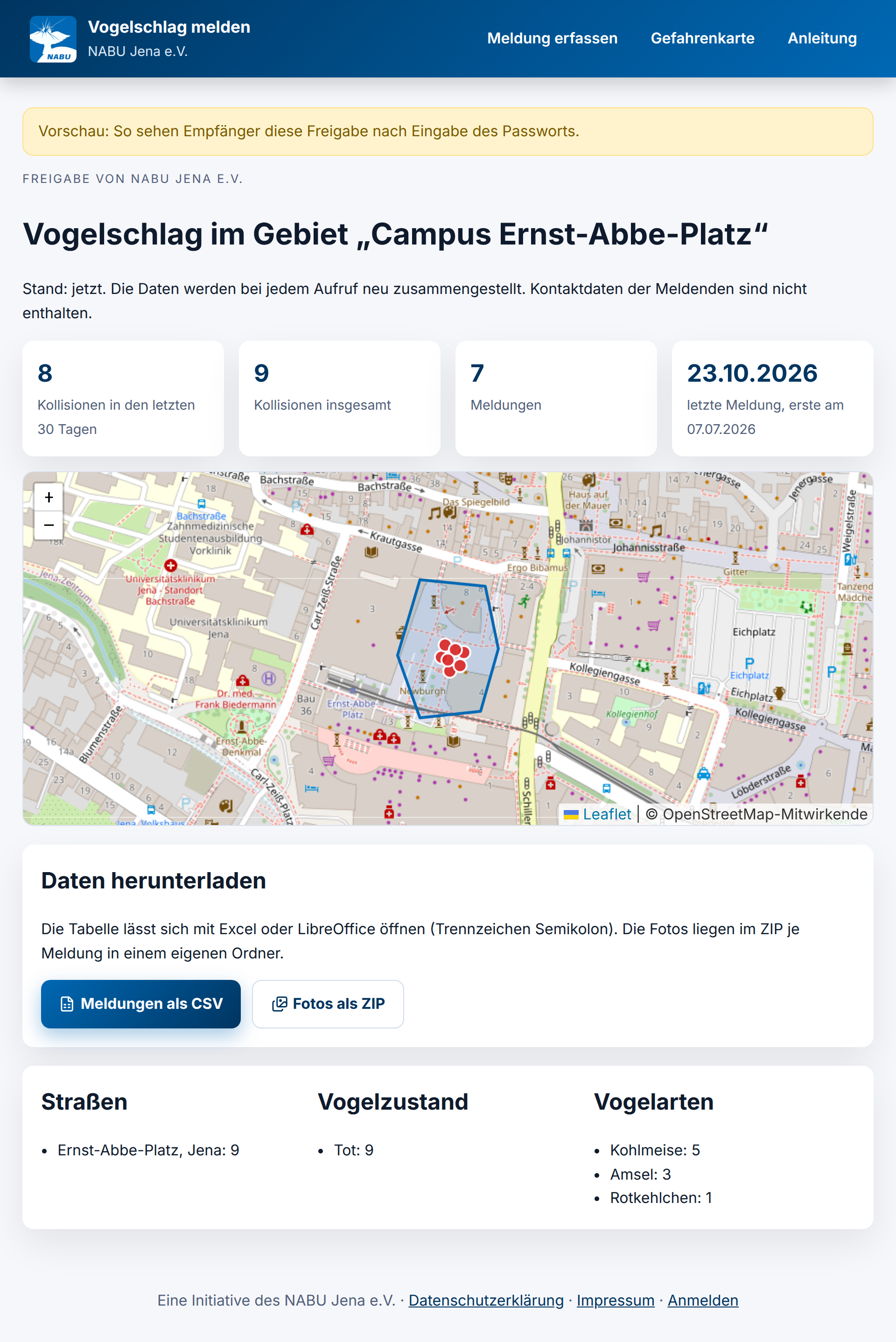
Freigabe ansehen, wie Empfänger sie sehen auf der Seite des Gebiets zeigt dieselbe Seite ohne Passwort, auch mit den Downloads.
Die CSV-Datei enthält diese Spalten – und nur diese:
Spalte |
Inhalt |
|---|---|
ID, Datum, Uhrzeit |
Nummer und Zeitpunkt der Meldung |
Latitude, Longitude |
Fundort |
Straße, Hausnummer, PLZ, Stadt |
Adresse des Gebäudes |
Vogelzustand, Anzahl Vogelkollisionen, Vogelart |
wie in der Meldezentrale |
Scheibenabdruck, Abdruckgröße, Fassadenrichtung |
Angaben zur Scheibe |
Geprüft |
Prüfstatus der Meldezentrale |
Im ZIP liegen die Fotos je Meldung in einem eigenen Ordner.
Empfänger verwalten
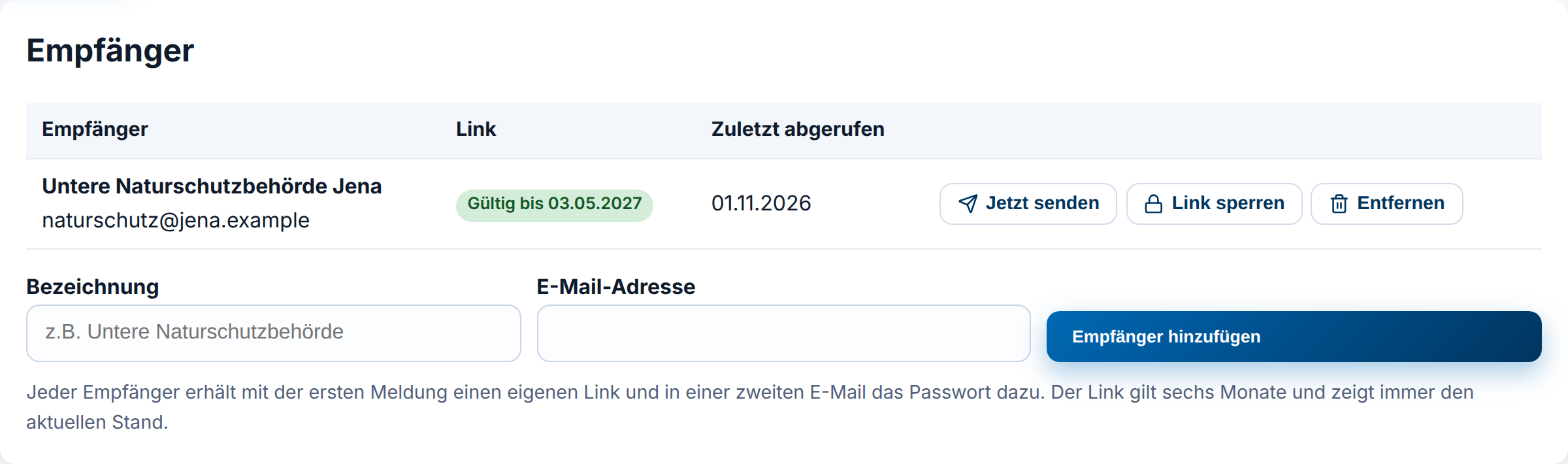
Die Seite eines Gebiets listet seine Empfänger mit dem Zustand ihres Links und dem letzten Abruf:
Jetzt senden – schickt sofort den aktuellen Stand mit neuem Link und neuem Passwort. Der bisherige Link wird ungültig. Gedacht für einen Empfänger, der neu hinzukommt, nachdem die Meldung schon hinaus ist, oder dessen Zugangsdaten verloren gingen. Die Ruhezeit des Gebiets bleibt davon unberührt. Kommt die Mail nicht an, gilt der bisherige Link weiter. Bei einem pausierten Gebiet ist Jetzt senden nicht möglich.
Link sperren – der Link gilt sofort nicht mehr, auch eine gerade geöffnete Seite. Der Empfänger erhält auch keine automatischen Meldungen mehr, bis Jetzt senden ihm einen neuen Link schickt – gesperrt wird ja meist, weil eine Adresse falsch ist oder ein Postfach nicht mehr sicher.
Entfernen – löscht den Empfänger; sein Link wird ungültig.
Ein Link gilt sechs Monate. Danach – wie nach einer Sperre – sieht der Empfänger nur noch „Link nicht gültig“ mit dem Hinweis, sich an die Gruppe zu wenden.
Über Gebiet aktiv lässt sich ein Gebiet pausieren: Es versendet nichts, und alle seine Links sind gesperrt, bis es wieder aktiv ist. Gebiet löschen entfernt es mit Empfängern und Protokoll endgültig.
Protokoll
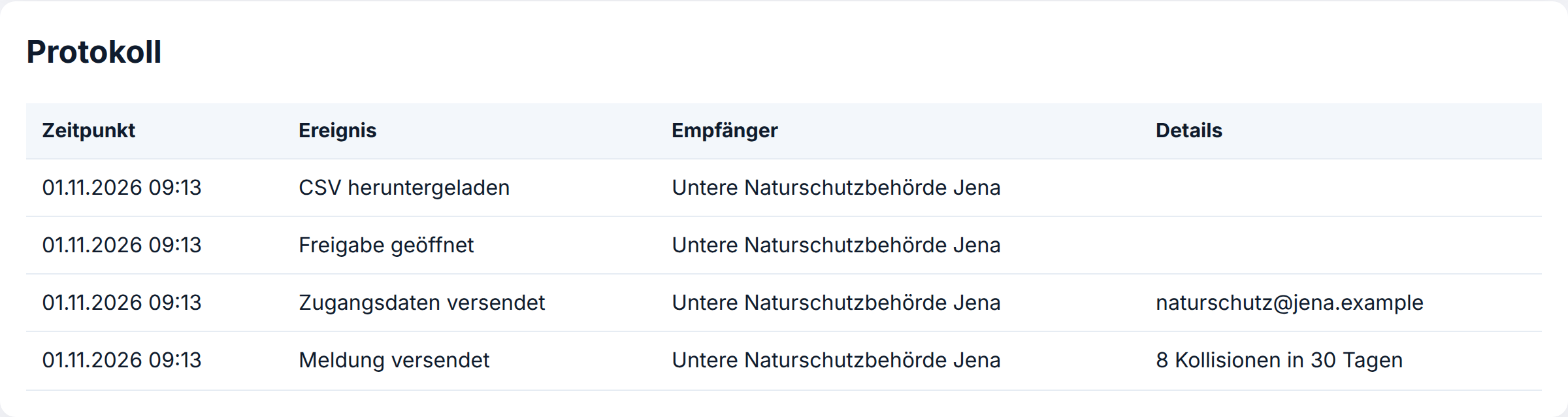
Das Protokoll eines Gebiets zeigt die letzten 50 Ereignisse: versendete Meldungen und Zugangsdaten, fehlgeschlagene Versuche, Abrufe der Freigabe und der Downloads, falsch eingegebene Passwörter und Sperren, jeweils in Ortszeit. So ist nachvollziehbar, ob eine Behörde die Daten tatsächlich abgerufen hat. IP-Adressen werden dabei nicht gespeichert.
Empfehlungen
Unter Empfehlungen schlägt der Vogelschlagmelder Stellen vor, an denen sich Vogelschläge häufen und die noch kein aktives Gebiet abdeckt. Auf der Karte erscheinen sie orange gestrichelt mit einem orangen Abzeichen.
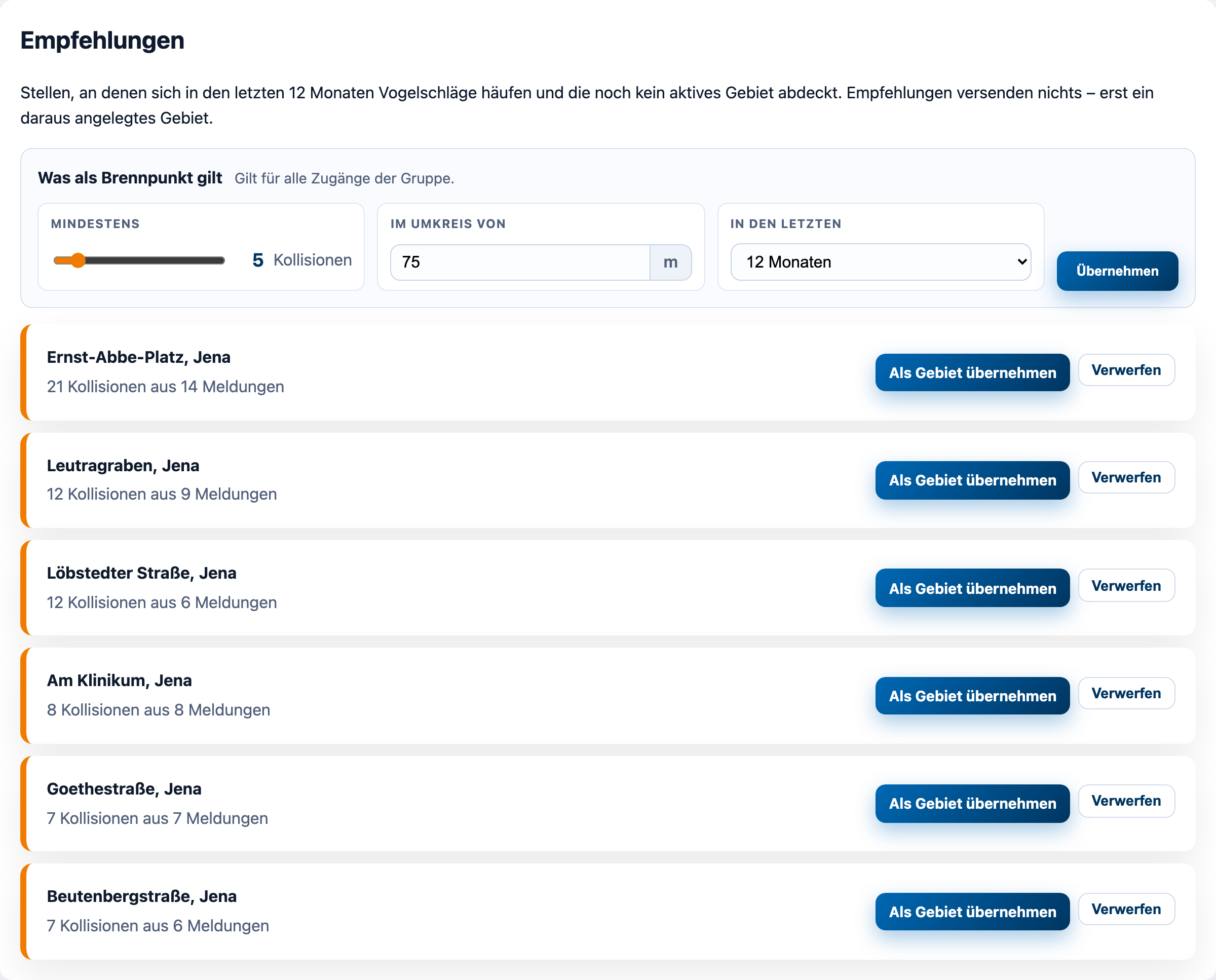
Was als Brennpunkt gilt
Was „viele Meldungen“ sind, hängt vom Ort ab: In einer Großstadt sind fünf Kollisionen im Jahr an einem Gebäude wenig, in einer Kleinstadt viel. Der Bereich Was als Brennpunkt gilt über den Empfehlungen legt das deshalb für alle Zugänge der Gruppe fest, mit je einem Feld für jeden Wert:
Feld |
Bedeutung |
Vorgabe |
|---|---|---|
Mindestens |
Schieberegler von 2 bis 30 Kollisionen; die gewählte Zahl steht daneben |
5 |
im Umkreis von |
Abstand in Metern, in dem die Kollisionen liegen müssen (25 bis 500 m) |
75 m |
in den letzten |
Nur Meldungen dieses Zeitraums zählen: 3, 6, 12 oder 24 Monate |
12 Monate |
Übernehmen speichert die Einstellung dauerhaft in der Datenbank; sie übersteht Neustarts und Updates und ist Teil des Einstellungs-Exports. Die Empfehlungen werden sofort neu berechnet. Bestehende Gebiete und ihre Regeln ändern sich dadurch nicht.
So arbeitet die Erkennung: Für jede Meldung zählt sie die Kollisionen aller Meldungen im eingestellten Umkreis zusammen – auch die eigene, mit ihrer Anzahl an Kollisionen. Erreicht die Summe die Mindestzahl, ist die Meldung Kern eines Brennpunkts. Kerne, die nah beieinander liegen, bilden einen gemeinsamen Brennpunkt; Meldungen am Rand gehören dazu, verbinden aber nichts weiter. Duplikate und als ungenügend markierte Meldungen zählen nicht. Vorgeschlagen wird eine Fläche, die alle Meldungen mit etwas Rand umschließt, benannt nach der häufigsten Straße.
Ein Beispiel aus Jena
Die folgenden Bilder zeigen die Erkennung mit Testdaten für Jena: gut 150 Meldungen aus zwei Jahren, mit den Vorgaben (5 Kollisionen, 75 m, 12 Monate).
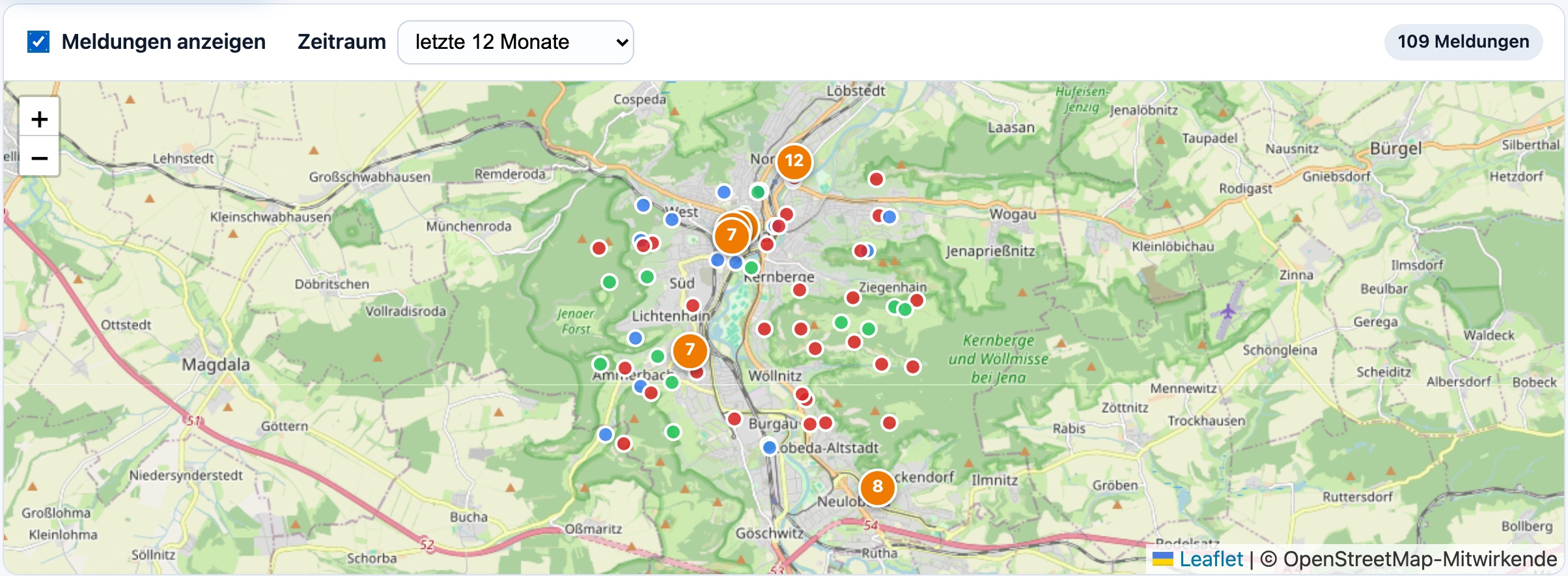
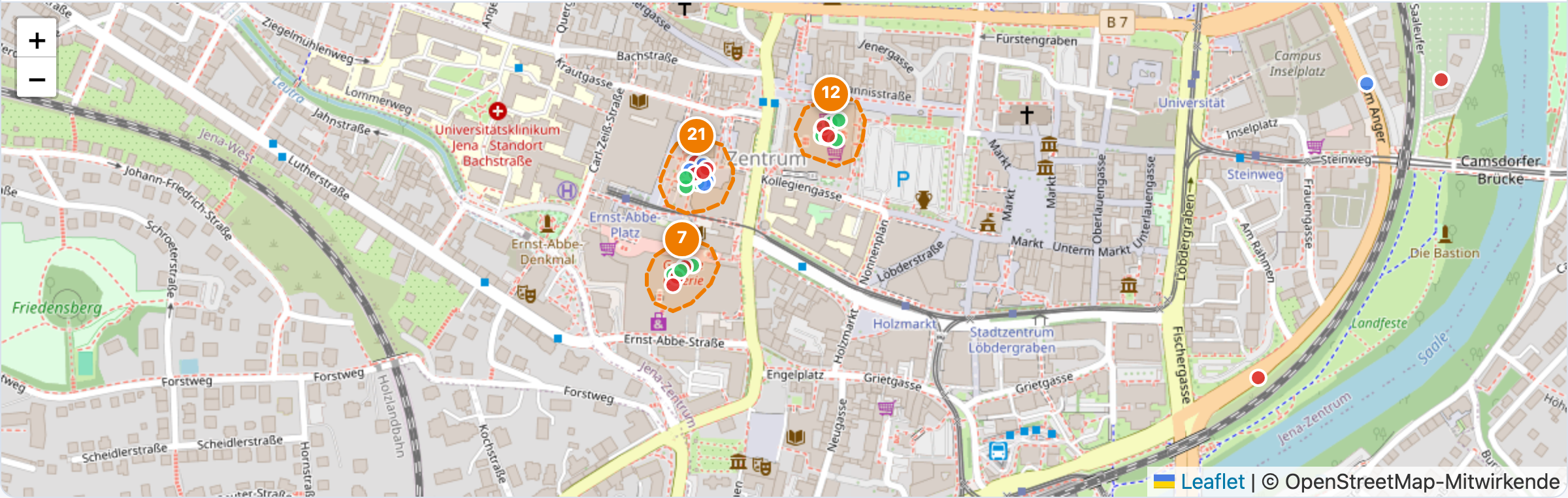
Daran lässt sich ablesen, wie die Erkennung entscheidet:
Nahe, aber getrennt: Ernst-Abbe-Platz (21), JenTower am Leutragraben (12) und Goethe Galerie (7) liegen nur 115 bis 160 Meter auseinander. Weil zwischen ihnen keine Meldungen liegen, bleiben es drei Brennpunkte – und damit drei getrennt übernehmbare Gebiete.
Verbunden: An der Löbstedter Straße liegen sechs Meldungen im Abstand von je 60 Metern entlang einer Fassade. Jede hat ihre Nachbarn im Umkreis, deshalb wird daraus ein einziger, länglicher Brennpunkt.
Duplikate zählen nicht: Am Ernst-Abbe-Platz sind drei weitere Meldungen als Duplikat gekennzeichnet; sie fehlen in den 21 Kollisionen.
Zu wenig: An der Dornburger Straße gibt es 4 Kollisionen – eine weniger als nötig. Zwei weitere Meldungen dort sind als ungenügend markiert und zählen nicht. Keine Empfehlung.
Zu alt: Am Bahnhof Paradies häufen sich 8 Meldungen, alle älter als ein Jahr. Mit in den letzten 24 Monaten erscheint auch dieser Brennpunkt, als „Stadtrodaer Straße“ mit 11 Kollisionen.
Einzelmeldungen über das Stadtgebiet verteilt ergeben keinen Brennpunkt.
So wirken sich andere Einstellungen auf dieselben Daten aus:
Mindestens 10 Kollisionen: Es bleiben nur Ernst-Abbe-Platz und Leutragraben. Die Löbstedter Straße fällt heraus, obwohl sie insgesamt 12 Kollisionen hat: Die Mindestzahl gilt im Umkreis jeder einzelnen Meldung, und dort liegen je Meldung nur 6. Eine lang gezogene Fassade mit verstreuten Meldungen braucht also eher einen größeren Umkreis als eine niedrigere Mindestzahl.
Umkreis 200 m: Die drei Innenstadt-Brennpunkte verschmelzen zu einem mit 40 Kollisionen. Ein großer Umkreis fasst zusammen, ein kleiner trennt einzelne Gebäude.
Übernehmen und verwerfen
Als Gebiet übernehmen öffnet das Formular mit Name und Fläche.
Verwerfen blendet die Empfehlung aus. Kommt dort eine neue Meldung hinzu, erscheint sie wieder.
Empfehlungen versenden nie selbst etwas – erst ein daraus angelegtes Gebiet.
Warum nicht das Raster der Gefahrenkarte?
Naheliegend wäre, die Zellen der Gefahrenkarte als Gebiete zu nehmen. Das Raster eignet sich dafür aber nicht:
Es hängt am Kartenmittelpunkt und an der Zellgröße. Ändert jemand eine der beiden Einstellungen, verschieben sich alle Zellen – und ein bereits verschickter Link zeigte plötzlich ein anderes Gebiet.
Die Zellgrenzen liegen willkürlich. Ein Brennpunkt genau auf einer Grenze verteilt sich auf zwei oder vier Zellen und erreicht in keiner die Schwelle.
Ein Raster kennt nur Quadrate; Gebäude, Straßenzüge und Campusgelände haben andere Formen.
Die Empfehlungen suchen deshalb die Häufungen direkt in den Meldungen, und jedes Gebiet behält die Fläche, mit der es angelegt wurde.
Datenschutz und Sicherheit
Über die automatischen Meldungen verlassen Daten die Gruppe. Deshalb gilt:
Keine Kontaktdaten: Name, Vorname, E-Mail-Adresse und Telefonnummer der Meldenden sind in Mails, Freigabe und Downloads nicht enthalten. Auch die Hinweise zum Ort fehlen, denn als Freitext können sie Namen oder Telefonnummern enthalten. Was hinausgeht, ist fest in einer Liste hinterlegt; neue Felder einer Meldung gelangen nicht versehentlich nach außen.
Fotos ohne Standort: Hochgeladene Fotos werden schon beim Speichern bereinigt und enthalten als Metadaten nur Aufnahmedatum und Ausrichtung – keine GPS-Position und kein Gerät. Für die Freigabe werden alle Fotos zusätzlich neu gespeichert; das erfasst auch ältere Fotos und Daten, die manche Kameras hinter dem eigentlichen Bild ablegen.
Adressen sind Eingaben der Meldenden: Straße, Hausnummer, PLZ und Ort stehen in der Freigabe, weil Behörden sie brauchen. Sie stammen aus dem Meldeformular; wer dort statt einer Adresse einen Namen einträgt, gibt ihn damit weiter. Solche Einträge lassen sich in der Meldezentrale korrigieren.
Links nur mit eigener Adresse: Die Links werden ausschließlich aus
PUBLIC_BASE_URLgebildet, nie aus der Anfrage, die eine Meldung ausgelöst hat. Sonst könnte jemand mit einer präparierten Meldung den Link in der Behördenmail auf eine fremde Seite lenken.Link und Passwort: Der Link enthält einen Zufallsschlüssel, der sich nicht erraten lässt. Das Passwort ist nur als Hash gespeichert, auch die Meldezentrale kennt es nicht. Nach fünf falschen Eingaben ist die Passwortabfrage 15 Minuten gesperrt.
Nicht auffindbar: Freigaben sind für Suchmaschinen gesperrt, und ihre Adresse wird nicht an andere Seiten weitergegeben. Ein ungültiger Link verrät nicht, ob es ihn je gab.
Warum das Passwort per E-Mail kommt
Sicherer wäre es, das Passwort auf einem anderen Weg mitzuteilen, etwa am Telefon. In der Praxis scheitert das oft, und meist würde das Passwort dann doch per Mail nachgereicht – wer den Mailweg mitliest, läse es dann ebenso. Die zweite, getrennte Mail ist deshalb der Kompromiss: Sie schützt vor dem häufigsten Fall, dem Weiterleiten der Meldung, und bleibt für die Empfänger einfach.
Gebiete, Empfänger und Protokoll gehören nicht zu den exportierten Einstellungen; sie liegen in der Datenbank und sind in der vollständigen Sicherung enthalten. Die Einstellung, was als Brennpunkt gilt, ist dagegen im Export enthalten und wird beim Import übernommen.