Accounts
Unter Accounts werden die Zugänge zum Adminbereich und zur Meldezentrale verwaltet. Es empfiehlt sich, für jede Person einen eigenen Zugang anzulegen, statt ein gemeinsames Passwort weiterzugeben. Verlässt jemand die Gruppe, wird einfach dieser Zugang gelöscht.
Rollen
Jeder Zugang hat genau eine Rolle:
Rolle |
Darf |
|---|---|
Meldezentrale |
Meldungen ansehen, bearbeiten, als Duplikat kennzeichnen, löschen, exportieren und auswerten |
Admin |
alles aus der Meldezentrale und zusätzlich alle Einstellungen im Adminbereich |
Für die meisten Aktiven genügt die Rolle Meldezentrale. Admin-Zugänge sollten auf wenige Personen beschränkt bleiben.
Systemkonten
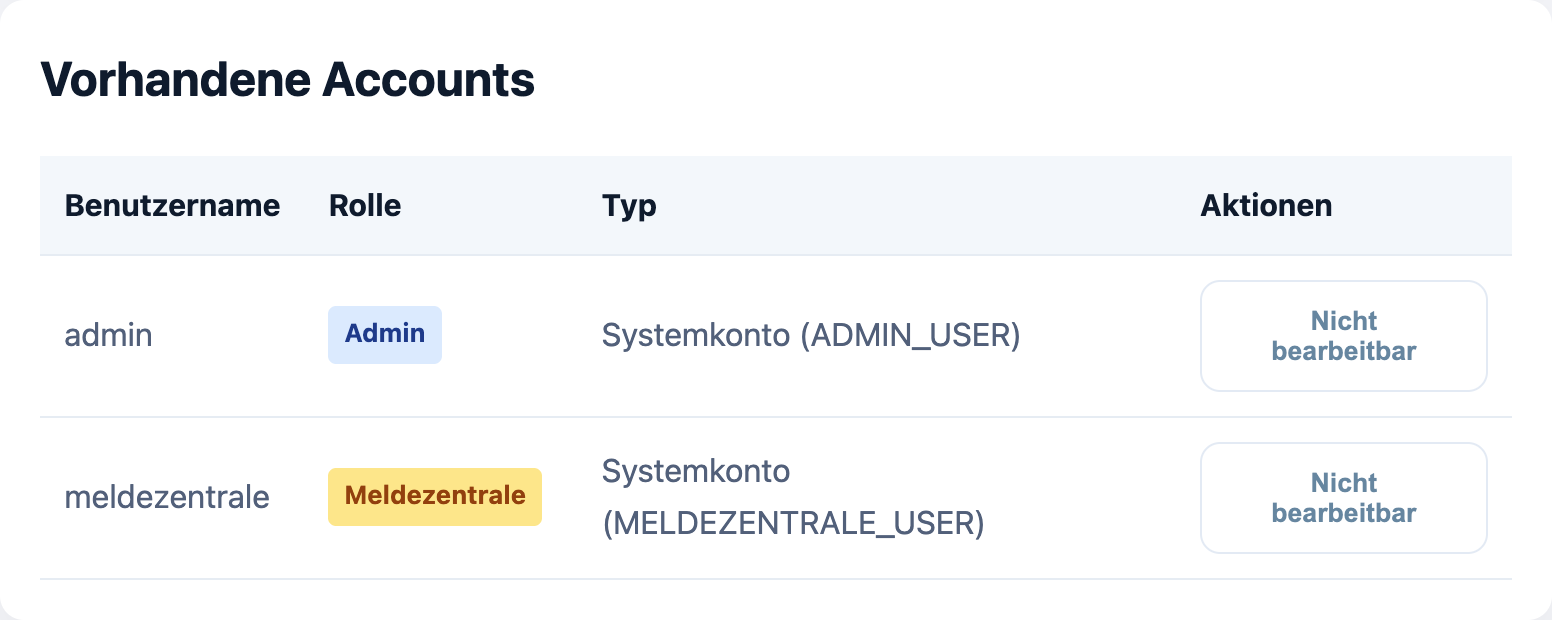
Zwei Zugänge entstehen bei der Installation aus der Datei .env (siehe
Installation):
ADMIN_USER/ADMIN_PASSWORD– Systemkonto mit der Rolle AdminMELDEZENTRALE_USER/MELDEZENTRALE_PASSWORD– Systemkonto mit der Rolle Meldezentrale
Sie erscheinen in der Liste als Systemkonto und lassen sich in der
Adminoberfläche nicht ändern oder löschen. Ein neues Passwort für ein
Systemkonto wird in der .env eingetragen; danach muss der Container neu
gestartet werden:
docker compose up -d
Systemkonten als Notfallzugang
Das Admin-Systemkonto ist der Zugang, der immer funktioniert – auch wenn alle anderen Konten gelöscht wurden. Es sollte nur einer Person bekannt sein und für die tägliche Arbeit nicht genutzt werden.
Account anlegen
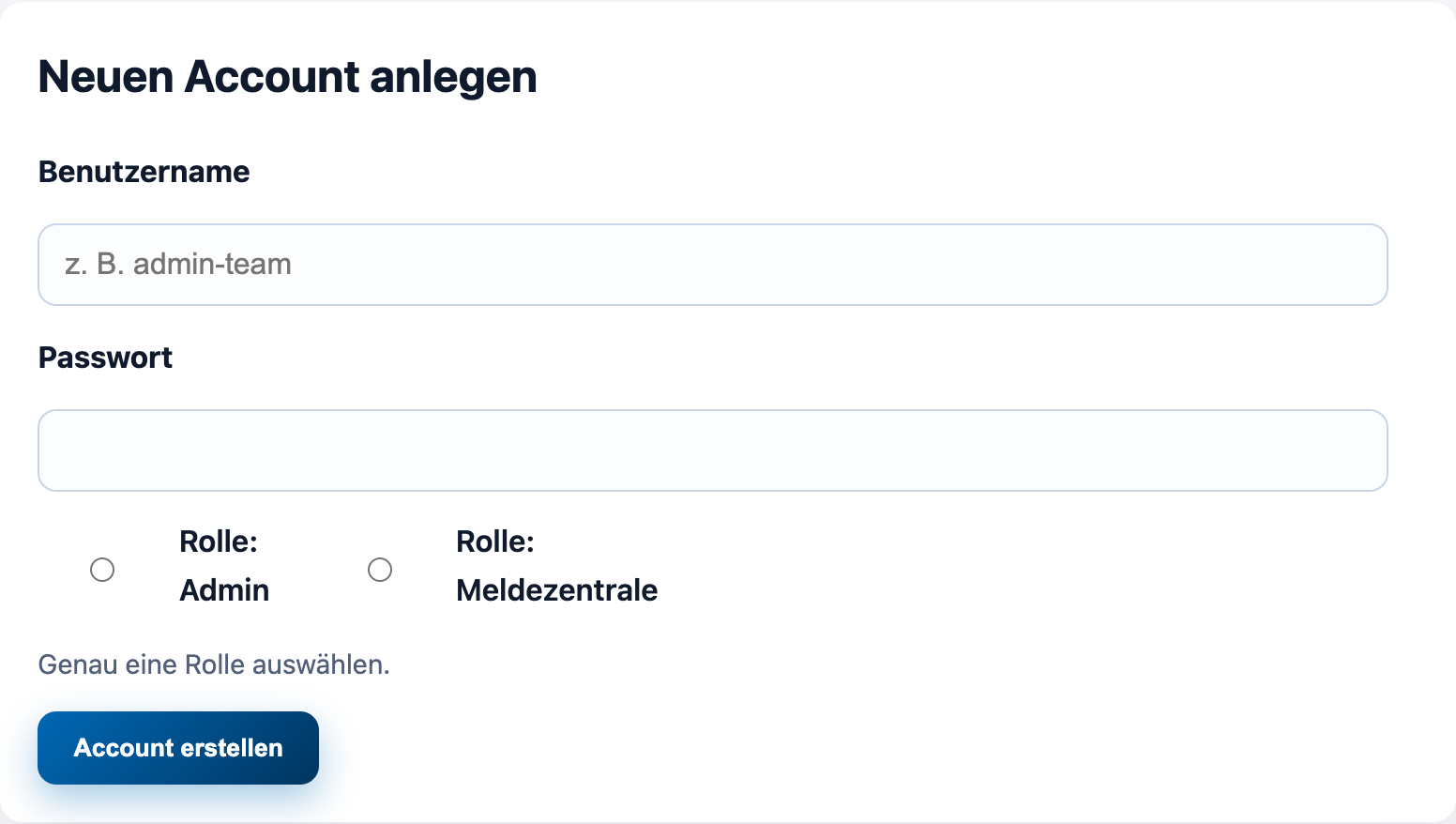
Benutzername eintragen, zum Beispiel den Vornamen.
Passwort vergeben.
Die Rolle wählen: Admin oder Meldezentrale.
Account erstellen.
Der Benutzername darf nicht schon vergeben sein, auch nicht in anderer Groß- und Kleinschreibung, und nicht wie ein Systemkonto heißen.
Für das Passwort gelten diese Regeln:
mindestens 12 Zeichen
mindestens zwei Zeichenarten aus Kleinbuchstaben, Großbuchstaben, Ziffern und Sonderzeichen
mindestens fünf verschiedene Zeichen
darf den Benutzernamen nicht enthalten
darf kein bekanntes schwaches Passwort sein, etwa „passwort“, „admin“ oder „vogelschlag“
Das Passwort wird der Person auf einem sicheren Weg mitgeteilt. Ändern kann sie es selbst nicht; dafür ist ein Admin nötig.
Account bearbeiten oder löschen
Bearbeiten klappt in der Liste eine Zeile mit drei Feldern auf:
Benutzername
Rolle
Neues Passwort – leer lassen, um das bisherige Passwort zu behalten.
Speichern übernimmt die Änderungen, Löschen entfernt den Zugang nach einer Rückfrage.
Wird das Passwort, die Rolle oder der Name eines Zugangs geändert oder der Zugang gelöscht, endet jede laufende Anmeldung dieser Person sofort.
Erfüllt ein neues Passwort die Regeln nicht, erscheint eine Fehlermeldung, und es wird nichts geändert; die Person bleibt angemeldet.
Schutz vor dem Ausprobieren von Passwörtern
Nach mehreren falschen Anmeldeversuchen sperrt der Vogelschlagmelder die Anmeldung vorübergehend:
5 Fehlversuche innerhalb von 5 Minuten von einem Internetanschluss
oder 20 Fehlversuche innerhalb von 15 Minuten für einen Benutzernamen
Die Sperre dauert 15 Minuten. Die Anmeldeseite zeigt in dieser Zeit an, wie lange noch zu warten ist. Eine vorzeitige Freigabe über die Adminoberfläche gibt es nicht.