Meldezentrale
Die Meldezentrale ist der Arbeitsplatz für alle, die eingegangene Meldungen sichten und bearbeiten. Hier werden Meldungen geprüft, korrigiert, als Duplikat gekennzeichnet oder gelöscht. Export und Statistik sind auf der Seite Auswertung beschrieben.
Zugang
Die Anmeldung erfolgt wie für den Adminbereich über Anmelden im Fußbereich der Webseite oder direkt unter:
https://<ADRESSE>/anmelden
Je nach Rolle führt die Anmeldung in den Adminbereich oder direkt in die Meldezentrale.
Rolle |
Meldezentrale |
Adminbereich |
|---|---|---|
Meldezentrale |
ja |
nein |
Admin |
ja |
ja |
Admins wechseln über das Auswahlfeld oben in der Seitenleiste des Adminbereichs in die Meldezentrale und über die Schaltfläche Adminbereich wieder zurück. Innerhalb der Meldezentrale gibt es keine weiteren Abstufungen: Wer Zugang hat, darf alle Meldungen sehen, ändern, exportieren und löschen. Zugänge für weitere Personen werden unter Accounts angelegt.
Eine Anmeldung gilt 24 Stunden. Danach ist eine erneute Anmeldung nötig. Abmelden beendet die Sitzung sofort.
Direkt aus der Benachrichtigung
E-Mails und Matrix-Nachrichten zu neuen Meldungen enthalten einen Link, der die Meldung direkt in der Meldezentrale öffnet (siehe Kommunikation).
Meldungsliste
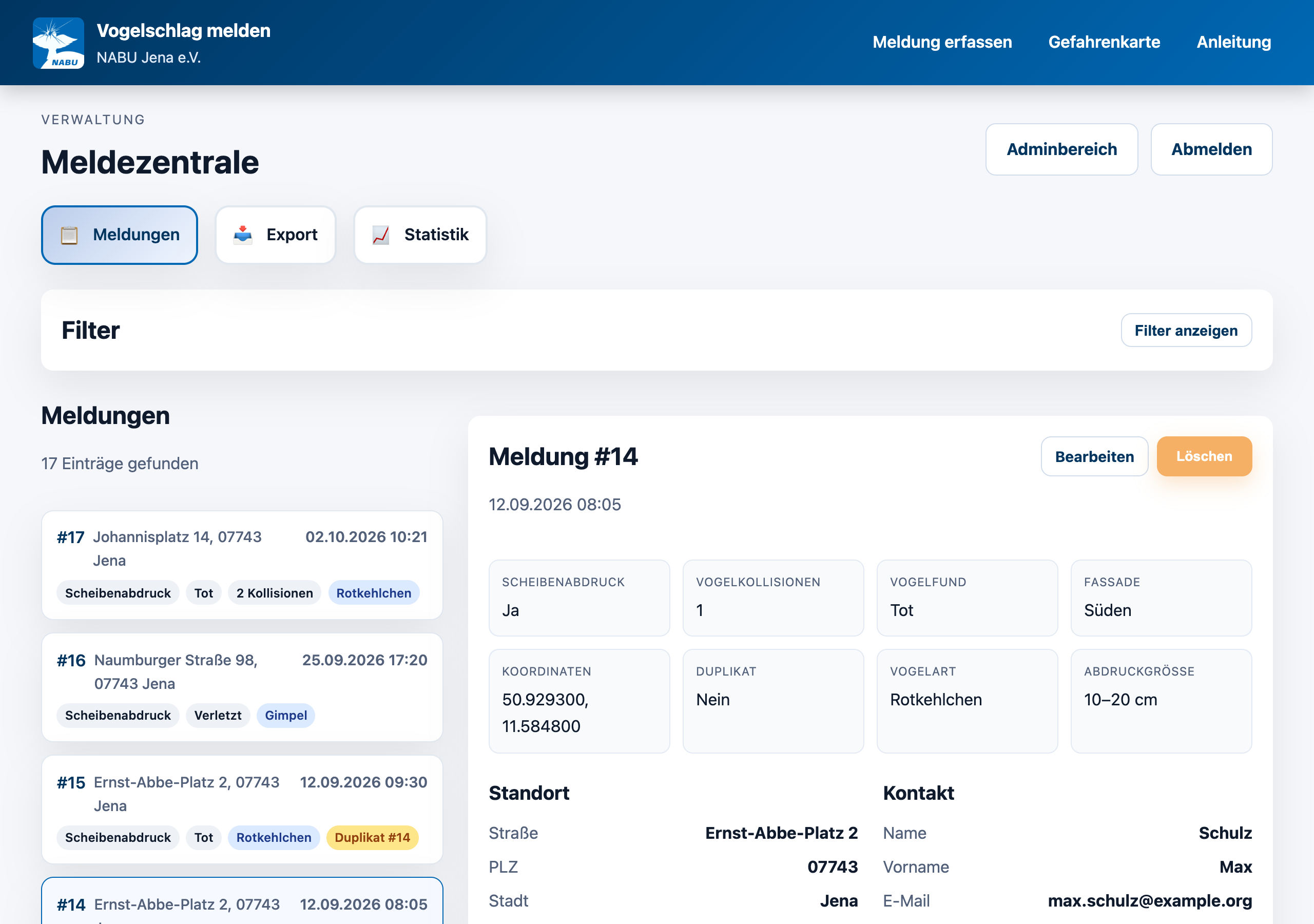
Der Reiter Meldungen zeigt links alle Meldungen, die neueste zuerst. Jede Karte nennt Nummer, Adresse und Zeitpunkt sowie Kennzeichen wie:
Scheibenabdruck, Kein Abdruck oder Abdruck unbekannt
Kein Fund, Verletzt oder Tot
3 Kollisionen, wenn mehrere Kollisionen gemeldet wurden
die Vogelart, falls angegeben
✓ geprüft, ungenügend oder Duplikat #14
Fehlen Teile der Adresse, steht dort zum Beispiel „Straße fehlt“.
Ein Klick auf eine Meldung zeigt rechts die Details: alle Angaben, Kontaktdaten, Fotos und eine Karte mit dem Standort. Die Karte ist so nah herangezoomt, dass Gebäude und Hausnummern zu erkennen sind; mit + lässt sich noch eine Stufe weiter hineinzoomen. Auf schmalen Bildschirmen, etwa auf dem Smartphone, öffnet sich stattdessen gleich die Bearbeitungsansicht.
Bei vielen Meldungen erscheint unter der Liste eine Seitenauswahl.
Filter
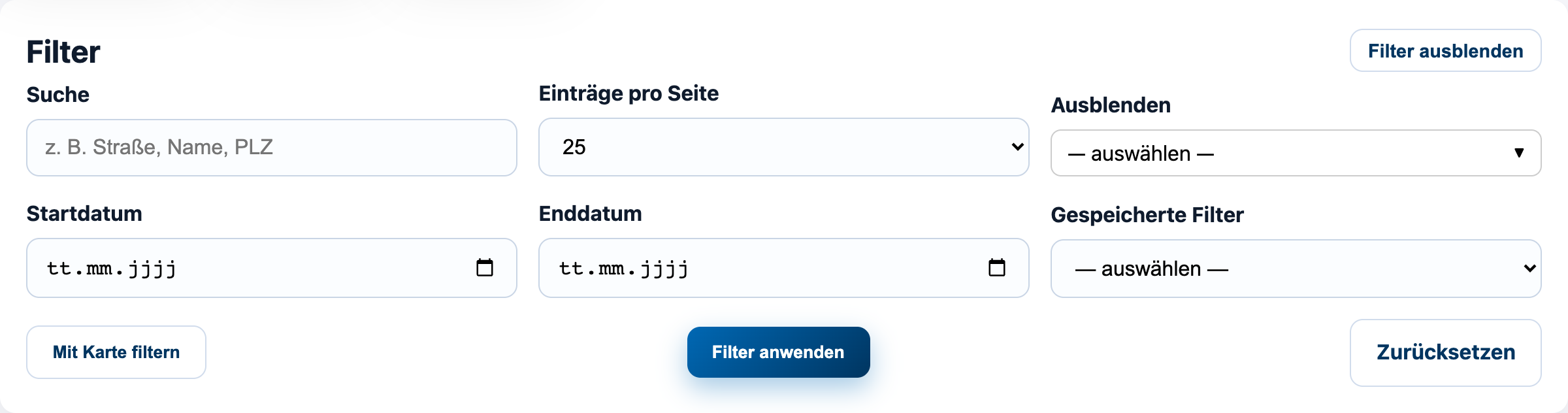
Filter anzeigen klappt den Filterbereich auf. Er bleibt offen, solange ein Filter aktiv ist.
Filter |
Wirkung |
|---|---|
Suche |
Durchsucht Name, Vorname, E-Mail, Telefon, Adresse, Ortshinweis, Fassade, Vogelart und Abdruckgröße. Eine reine Zahl findet zusätzlich die Meldung mit dieser Nummer. |
Einträge pro Seite |
10, 25, 50 oder 100 |
Ausblenden |
Duplikate, Ungenügend und/oder Geprüft ausblenden. „Geprüft“ auszublenden zeigt nur noch die offenen Meldungen. |
Startdatum / Enddatum |
Zeitraum der Meldung; das Enddatum zählt einschließlich. |
Gespeicherte Filter |
Wendet einen gespeicherten Filter sofort an. |
Filter anwenden übernimmt die Angaben, Zurücksetzen zeigt wieder alle Meldungen.
Nach Gebiet filtern
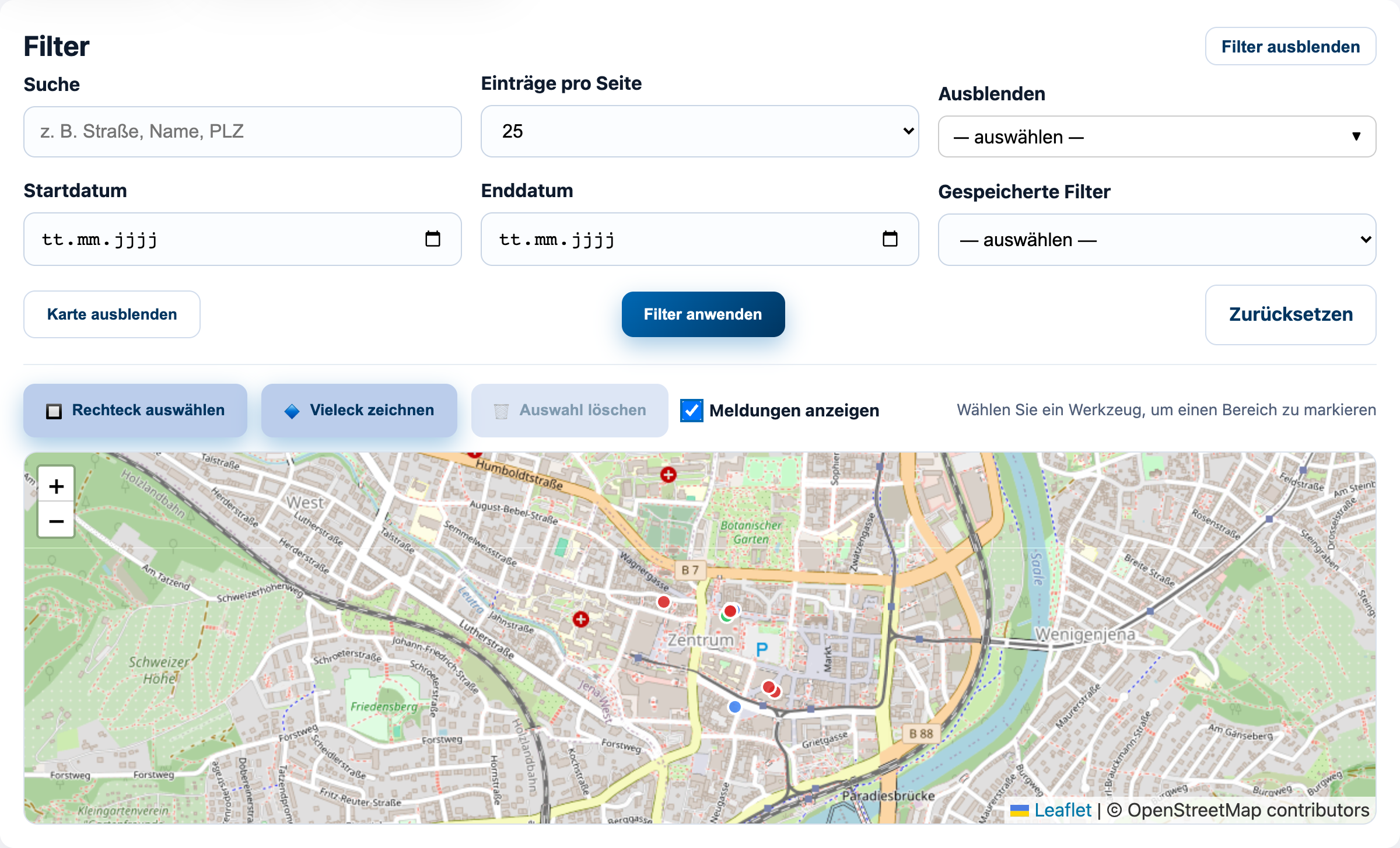
Mit Karte filtern blendet eine Karte ein. Damit lassen sich nur die Meldungen eines Gebiets anzeigen:
Rechteck auswählen – auf der Karte klicken und ein Rechteck aufziehen.
Vieleck zeichnen – nacheinander mindestens drei Punkte anklicken und mit einem Klick auf den ersten Punkt schließen.
Auswahl löschen – entfernt die Fläche wieder.
Meldungen anzeigen – blendet alle Meldungen als Punkte ein: rot für tote Vögel, grün für verletzte Vögel, blau für Scheibenabdrücke ohne Fund.
Filter speichern
Ist mindestens ein Filter aktiv, erscheint unter der Liste das Feld Name des Filters. Filter speichern legt die aktuelle Auswahl einschließlich Kartenfläche unter diesem Namen ab. Gespeicherte Filter stehen allen Personen mit Zugang zur Meldezentrale zur Verfügung. Gelöscht werden sie auf der Seite Export (siehe Auswertung).
Arbeitsliste für neue Meldungen
Ein gespeicherter Filter mit Ausblenden: Geprüft, Ungenügend, Duplikate zeigt genau die Meldungen, die noch niemand angesehen hat.
Meldung bearbeiten
Bearbeiten in der Detailansicht öffnet alle Angaben einer Meldung zum Ändern:
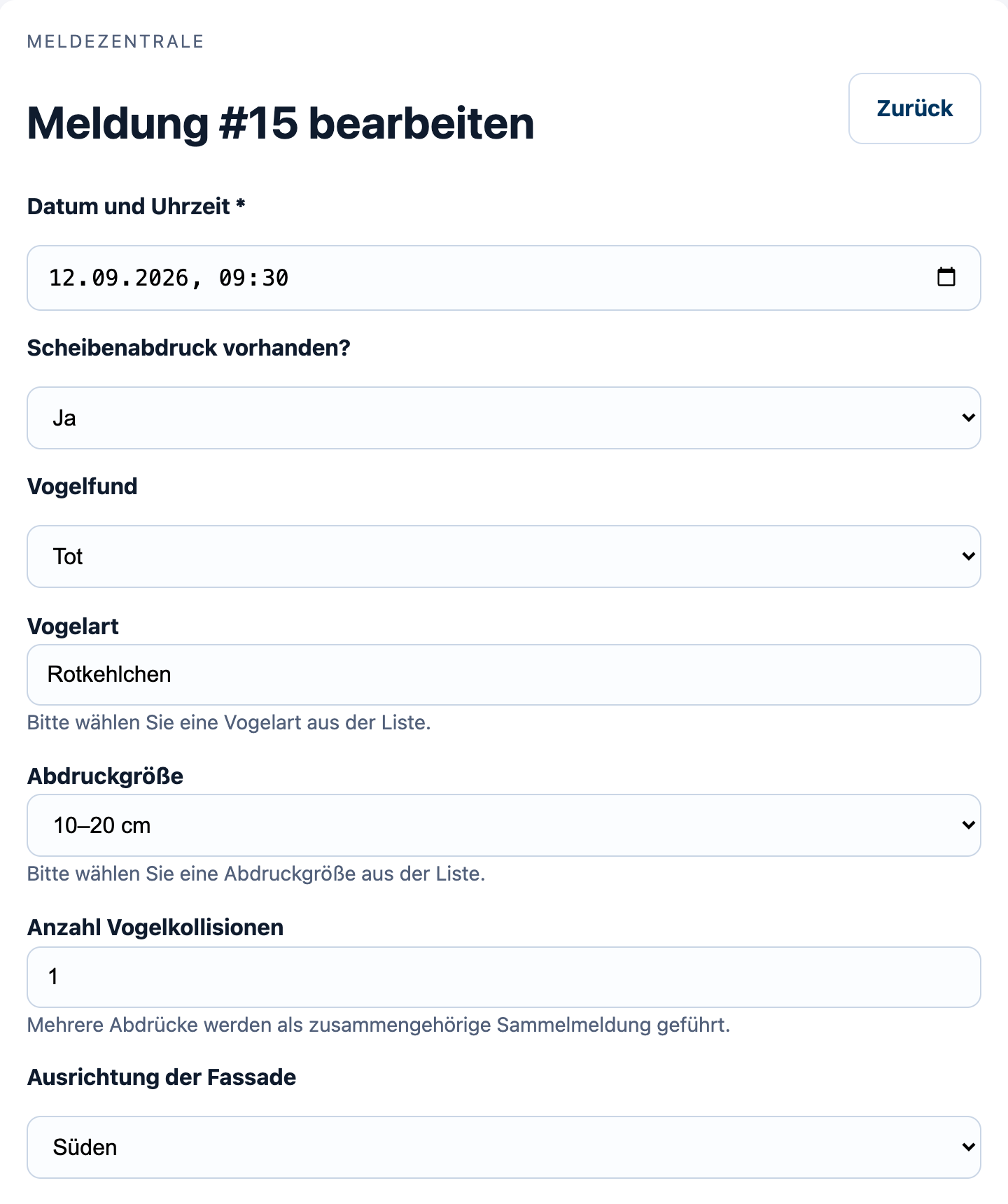
Zeitpunkt, Scheibenabdruck, Vogelfund, Vogelart, Abdruckgröße, Anzahl der Kollisionen und Fassadenausrichtung – wie im Meldeformular.
Standort – Karte anzeigen öffnet eine Karte; ein Klick darin versetzt den Standort, und die Adresse wird neu ermittelt. Straße, Hausnummer, PLZ, Stadt und Ortshinweis lassen sich auch direkt ändern.
Kontaktdaten der meldenden Person.
Speichern übernimmt die Änderungen und führt zurück zur Liste. Abbrechen verwirft sie.
Beim Scheibenabdruck steht „Unbekannt“ zur Auswahl, wenn diese Antwort im Meldeformular freigeschaltet ist oder die Meldung bereits so gespeichert wurde.
Fotos
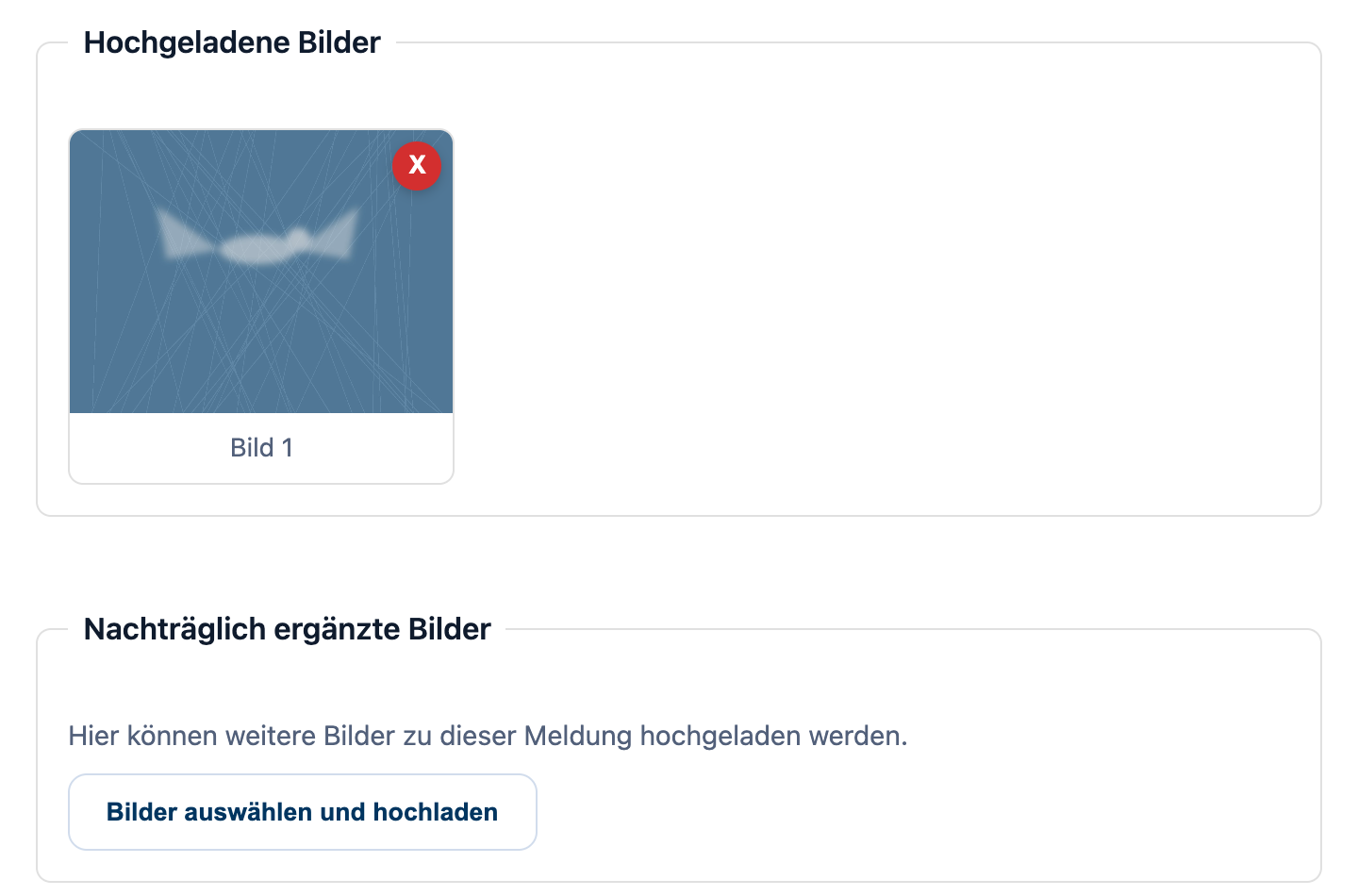
Unter Hochgeladene Bilder stehen die Fotos der meldenden Person. Das rote X löscht ein Foto nach einer Rückfrage endgültig.
Unter Nachträglich ergänzte Bilder kann das Team eigene Fotos hinzufügen, etwa von einer Begehung vor Ort. Bilder auswählen und hochladen lädt die gewählten Dateien sofort hoch. Es gelten die Formate und die Größengrenze aus den Einstellungen des Meldeformulars. Erfüllt eine Datei diese Vorgaben nicht, nennt eine Meldung oben auf der Seite die Datei und den Grund; die übrigen Dateien werden trotzdem gespeichert.
Nachträglich ergänzte Bilder erscheinen in der Detailansicht in einem eigenen Abschnitt und sind im Bilder-Export enthalten.
Vogelschlag auf einem Foto markieren
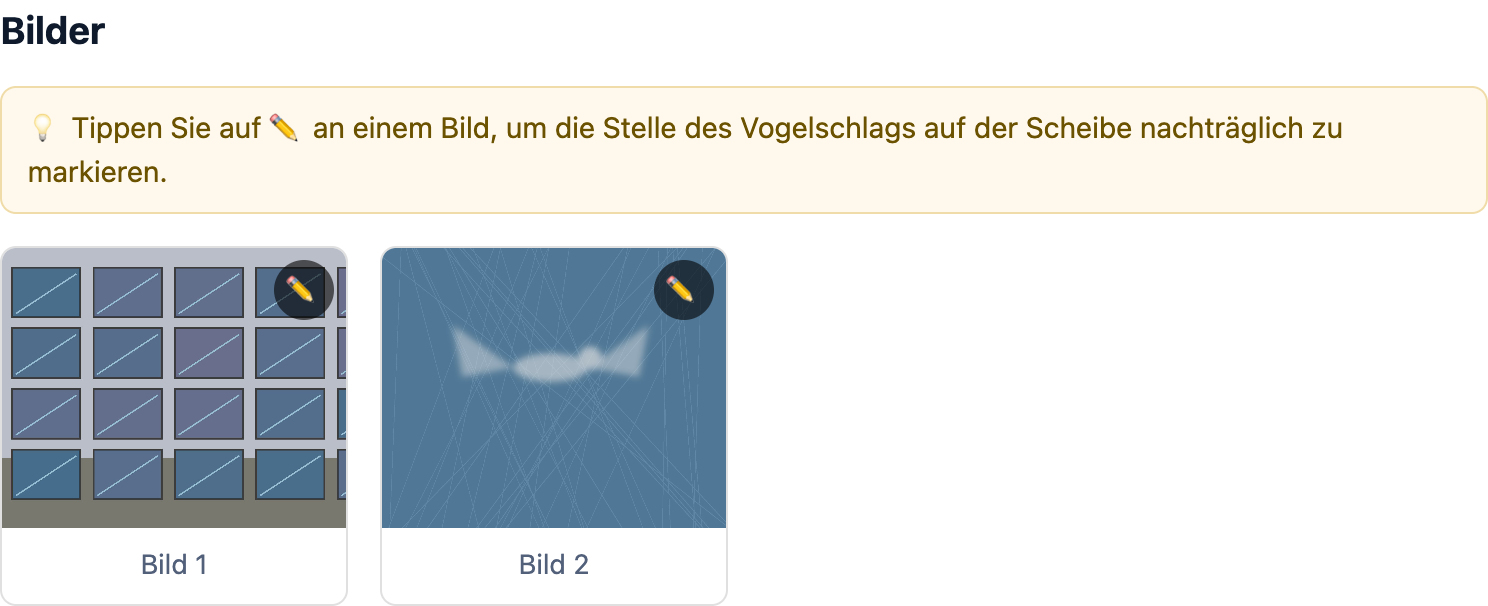
Haben Meldende die Stelle des Abdrucks nicht selbst markiert, kann das Team das nachholen. Das geht in der Detailansicht der Meldungsliste: Ein Klick auf ✏️ an einem Foto öffnet die Ansicht Vogelschlag markieren. Auf schmalen Bildschirmen, auf denen sich statt der Detailansicht gleich die Bearbeitungsansicht öffnet, steht die Funktion nicht zur Verfügung.
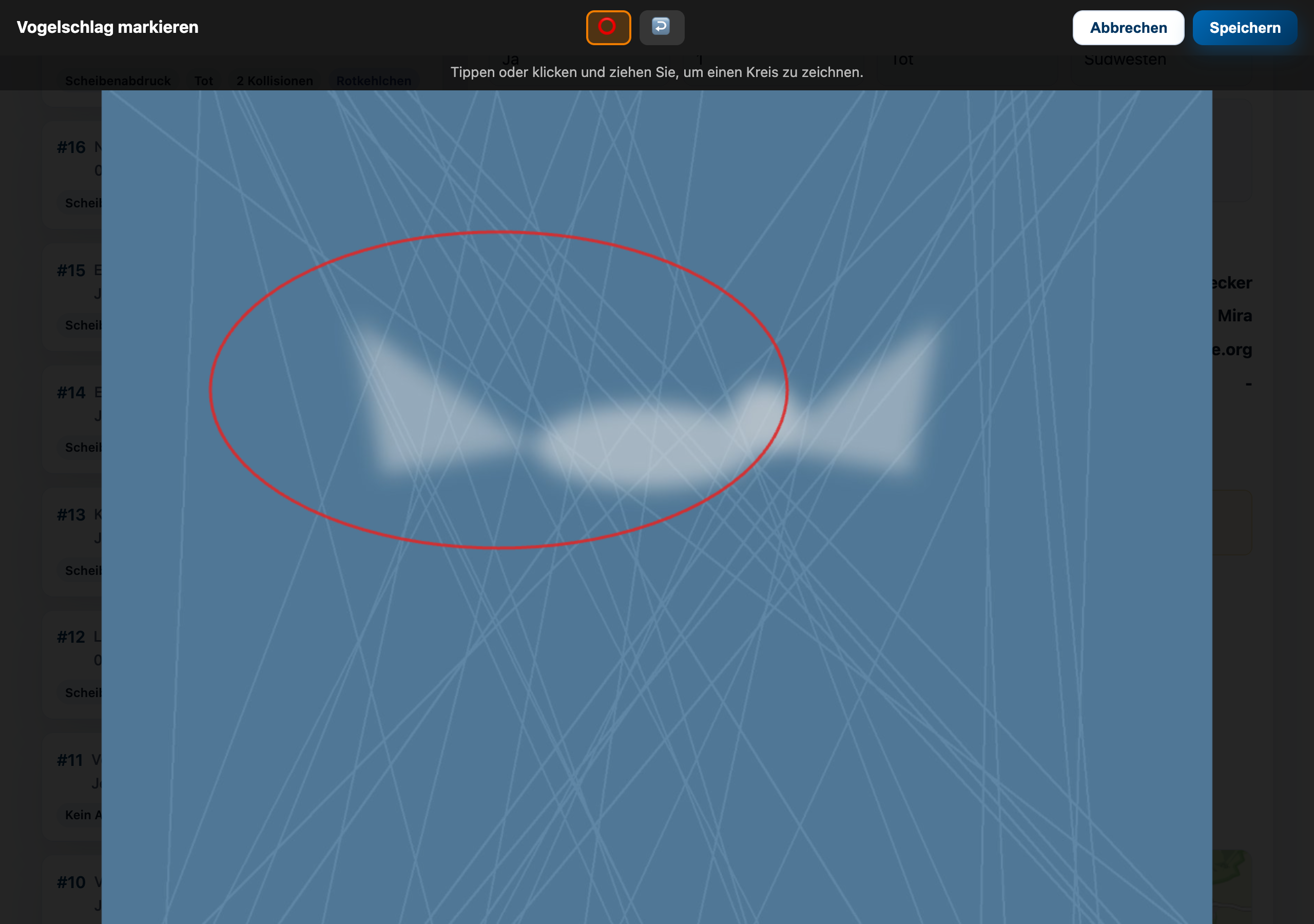
Sie funktioniert wie im Meldeformular: Ziehen zeichnet einen Kreis oder eine Ellipse, ein kurzes Tippen setzt einen kleinen Kreis, ↩️ nimmt den letzten Kreis zurück. Speichern zeichnet die Kreise fest in das Foto ein und ersetzt damit das ursprüngliche Bild; die Seite lädt anschließend neu. Das gilt für hochgeladene und für nachträglich ergänzte Bilder.
Das Original wird ersetzt
Die Markierung lässt sich nicht wieder entfernen. Wer das unmarkierte Foto behalten möchte, sichert es vorher über den Bilder-Export.
Prüfung
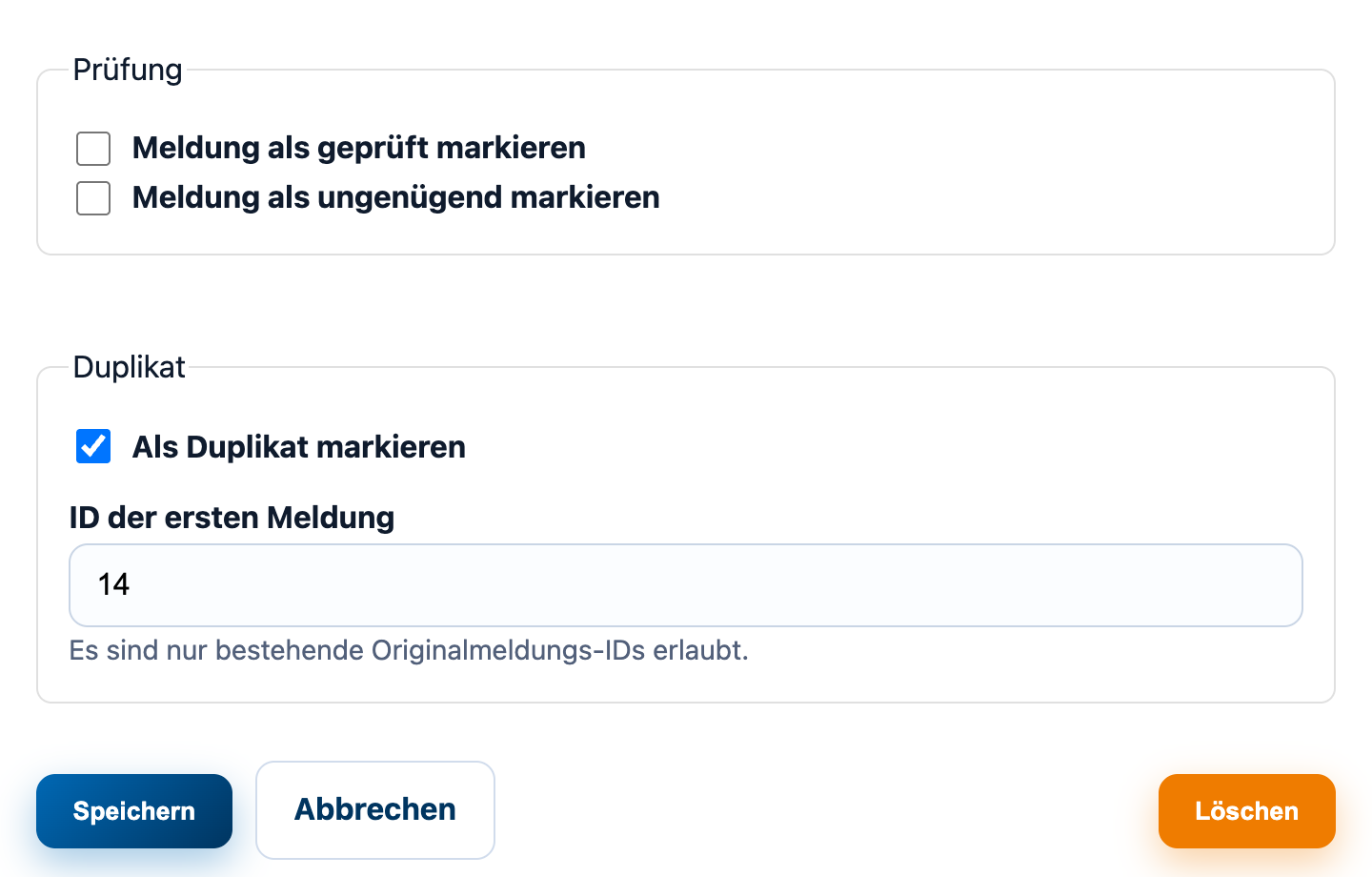
Mit den beiden Kennzeichen unter Prüfung hält das Team fest, ob eine Meldung ausgewertet wurde:
Meldung als geprüft markieren – die Meldung ist anhand der Angaben und Fotos plausibel.
Meldung als ungenügend markieren – die Angaben oder Fotos reichen für eine Bewertung nicht aus.
Es kann immer nur eines der beiden Kennzeichen gesetzt sein. Beide wirken nur innerhalb der Meldezentrale – in Filter, Export und Statistik. Auf der Gefahrenkarte, in den Zählern und im Dashboard zählen auch ungenügende Meldungen mit. Soll eine Meldung dort nicht erscheinen, muss sie gelöscht oder als Duplikat gekennzeichnet werden.
Duplikate
Melden mehrere Personen denselben Vogelschlag, oder meldet eine Person ihn versehentlich zweimal, wird die spätere Meldung als Duplikat gekennzeichnet:
In der Bearbeitungsansicht Als Duplikat markieren anhaken.
Unter ID der ersten Meldung die Nummer der Originalmeldung eintragen. Das Feld schlägt beim Tippen vorhandene Nummern vor.
Speichern.
Die Originalmeldung muss selbst ein Original sein; Ketten von Duplikaten sind nicht möglich. Wird der Haken wieder entfernt und gespeichert, ist die Meldung wieder ein Original.
Duplikate bleiben mit allen Angaben und Fotos erhalten, zählen aber nicht mehr mit: Gefahrenkarte, Zähler, Widgets und Dashboard lassen sie aus. In der Meldezentrale, im Export und in der Statistik sind sie weiter enthalten, solange sie nicht über Ausblenden: Duplikate herausgefiltert werden.
Meldungen in der Nähe
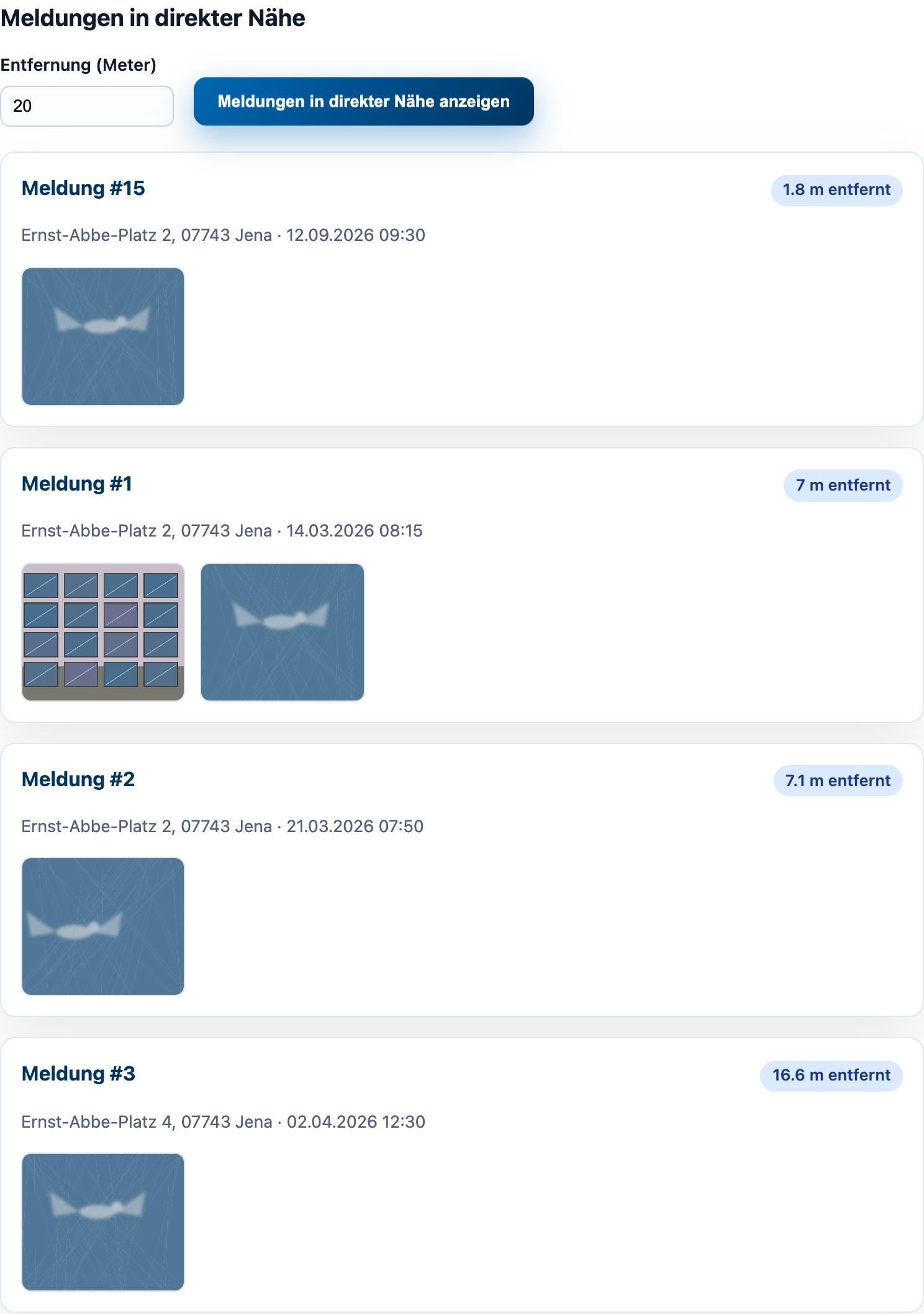
Um Duplikate zu finden, gibt es in der Detail- und in der Bearbeitungsansicht die Suche Meldungen in direkter Nähe. Voreingestellt ist ein Umkreis von 20 Metern. Meldungen in direkter Nähe anzeigen listet alle Meldungen in diesem Umkreis mit Entfernung, Adresse, Zeitpunkt und Vorschaubildern auf – die nächstgelegene zuerst. Ein Klick auf eine Meldung öffnet sie.
Liegen zwei Meldungen nur wenige Meter auseinander, haben einen ähnlichen Zeitpunkt und zeigen auf den Fotos denselben Abdruck, ist die spätere wahrscheinlich ein Duplikat.
Meldung löschen
Löschen steht in der Detailansicht und in der Bearbeitungsansicht. Nach einer Rückfrage werden die Meldung und alle ihre Fotos endgültig entfernt. Einen Papierkorb gibt es nicht.
Verweisen andere Meldungen als Duplikat auf eine Meldung, lässt sie sich nicht löschen; die Schaltfläche ist dann gesperrt. Zuerst müssen die Duplikate gelöscht oder ihre Kennzeichnung aufgehoben werden.
Löschen oder kennzeichnen?
Offensichtlicher Unsinn und Testmeldungen werden gelöscht. Doppelte Meldungen werden besser als Duplikat gekennzeichnet: Ihre Fotos und Kontaktdaten können für die Einschätzung eines Ortes noch nützlich sein.