Ersteinrichtung
Adminoberfläche öffnen
Die Adminoberfläche ist über den Link Anmelden am unteren Ende jeder Seite des Vogelschlagmelders erreichbar. Alternativ kann die URL direkt aufgerufen werden:
https://<IP-ADRESSE>/anmelden
Für die erste Anmeldung muss der Adminaccount verwendet werden. Die Zugangsdaten wurden im vorherigen Schritt in der .env-Datei festgelegt.
Adminoberfläche nutzen
Nach der ersten Installation kann der Vogelschlagmelder vollständig über die Adminoberfläche konfiguriert und verwaltet werden. Ab diesem Punkt werden keine IT- oder Linux-Kenntnisse mehr benötigt.
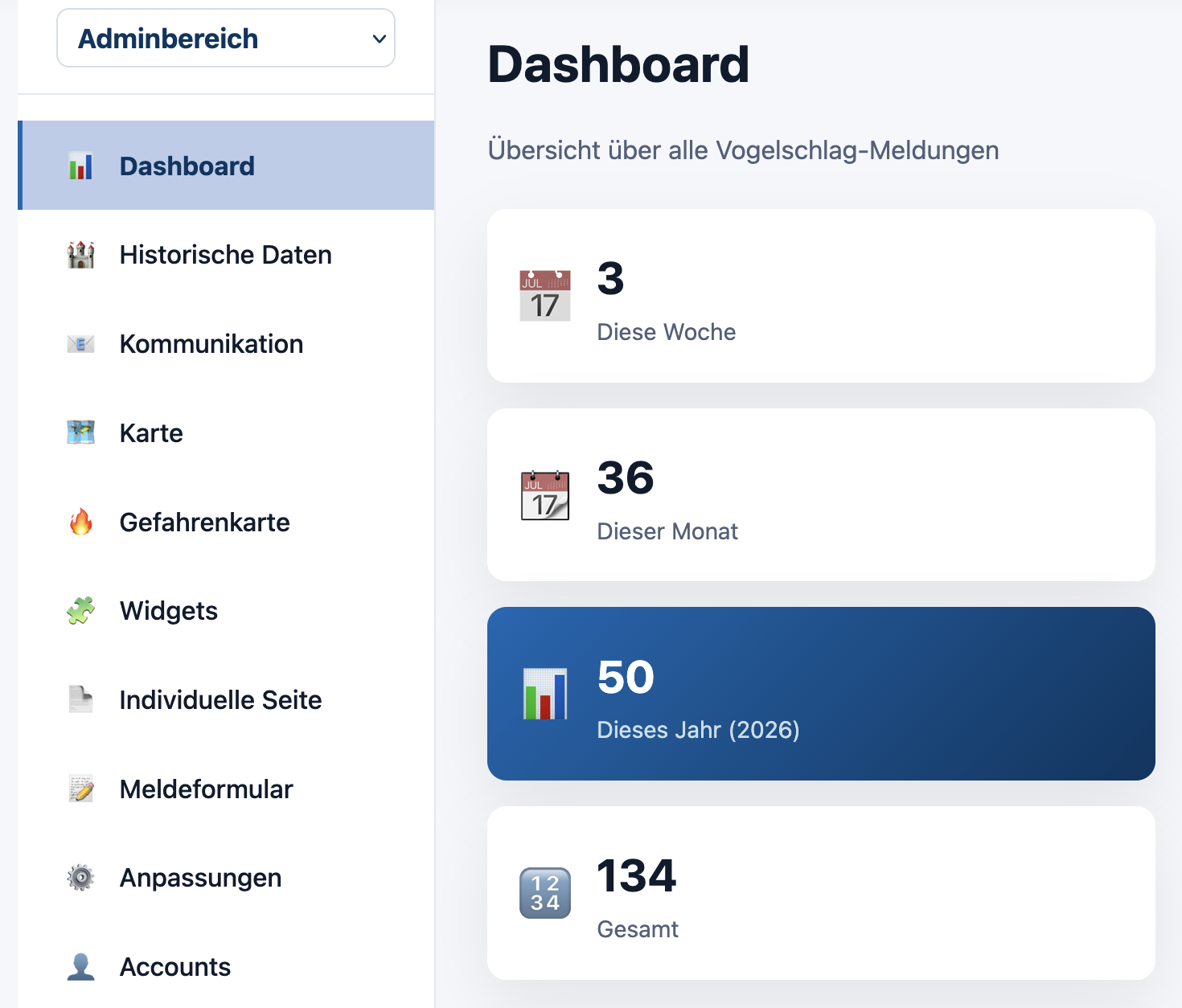
Dashboard – Eine schnelle Statistikübersicht der erfassten Vogelschläge (siehe unten).
Historische Daten – Ermöglicht es, vergangene Vogelschläge aus zuvor gepflegten Tabellen zu importieren, damit diese nicht verloren gehen. → Historische Daten
Kommunikation – Hier werden Benachrichtigungen per E-Mail und Matrix sowie API-Schlüssel eingerichtet. → Kommunikation
Karte – Legt das Gebiet fest, in dem Meldungen erlaubt sind. → Meldebereich
Gefahrenkarte – Die Gefahrenkarte zeigt Regionen, in denen es besonders viele Vogelschläge gibt. Größe der Rasterquadrate, Stufen und Texte werden hier angepasst. → Gefahrenkarte
Widgets – Code, um Meldeformular, Gefahrenkarte oder Zähler auf der eigenen Webseite einzubinden. → Widgets
Individuelle Seite – Ein Mini-CMS für eine eigene Informationsseite, z. B. mit einer Anleitung oder Hinweisen zum Vogelschutz. → Individuelle Seite
Meldeformular – Pflichtfelder, zusätzliche Abfragen, Foto-Upload und Hinweistexte des Meldeformulars. → Meldeformular
Anpassungen – Texte auf der Startseite, Farben, Logos, Links und die Sicherung der Einstellungen. Die wichtigsten Punkte stehen in den Schritten unten.
Accounts – Neben den beiden Nutzerkonten aus der Installation können hier weitere Zugänge für Admins und die Meldezentrale angelegt werden. → Accounts
Unten in der Seitenleiste stehen die Schaltfläche Abmelden und die installierte Version des Vogelschlagmelders. Über das Auswahlfeld ganz oben wechseln Admins in die Meldezentrale.
Dashboard
Das Dashboard zeigt die Zahl der Vogelkollisionen in dieser Woche, in diesem Monat, im laufenden Jahr und insgesamt. Darunter steht eine Tabelle mit den Kollisionen je Jahr. Duplikate werden nicht mitgezählt, Meldungen mit mehreren Kollisionen zählen mit ihrer Anzahl.
Einstellungen suchen
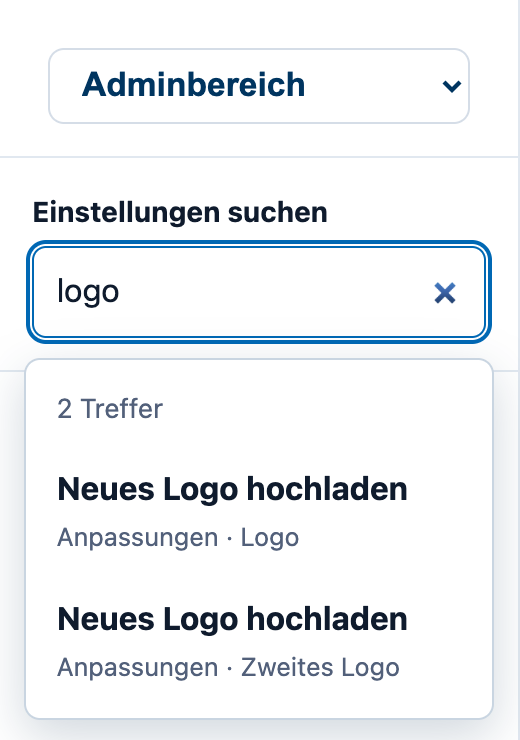
Wer nicht weiß, auf welcher Seite eine Einstellung steht, gibt im Feld Einstellungen suchen oben in der Seitenleiste einen Begriff ein, etwa „Logo“, „Farbe“ oder „Pflicht“. Die Suche durchsucht alle Seiten des Adminbereichs außer dem Dashboard. Ein Klick auf einen Treffer öffnet die passende Seite und hebt das Feld kurz farbig hervor.
Schritte für die Ersteinrichtung
Die folgenden Schritte sollten nach der ersten Anmeldung in der Adminoberfläche durchgeführt werden, damit der Vogelschlagmelder einsatzbereit und für die Region angepasst ist. Alle Schritte 1 bis 10 befinden sich unter Anpassungen.
Jeder Abschnitt auf dieser Seite hat eine eigene Schaltfläche zum Speichern und übernimmt nur seine eigenen Felder.
1. Anpassung der Organisationsdaten
Unter https://<IP-ADRESSE>/admin/anpassungen können die Daten der Organisation angepasst werden.
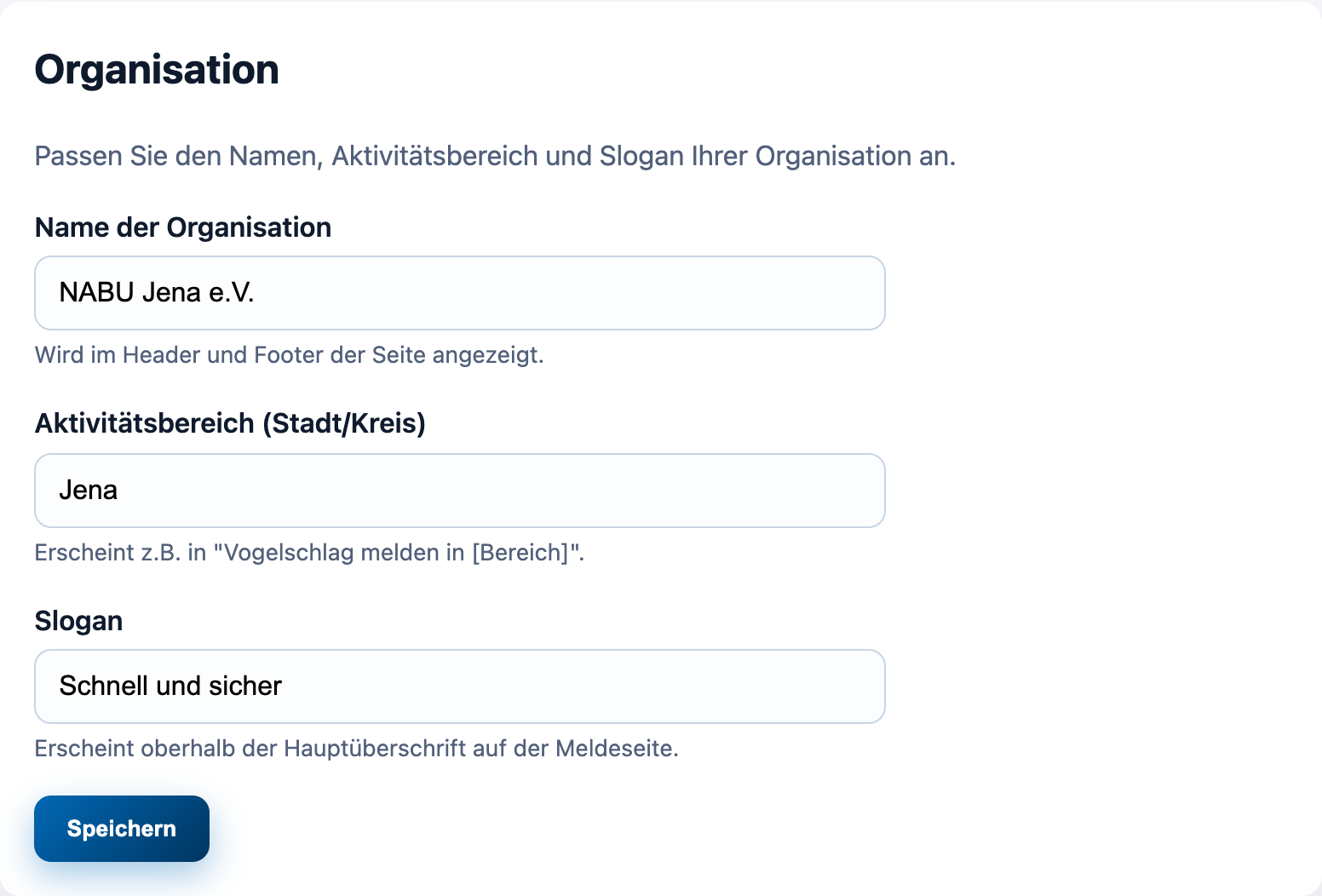
Diese drei Felder sollten mindestens ausgefüllt werden:
Feld |
Beschreibung |
|---|---|
Name der Organisation |
Der Name der Organisation, z. B. „NABU Jena e.V.“. Er erscheint im Kopfbereich unter „Vogelschlag melden“ und im Fußbereich. |
Aktivitätsbereich (Stadt/Kreis) |
Der geografische Bereich, in dem der Vogelschlagmelder aktiv ist, z. B. „Jena“. Er erscheint in der Überschrift „Vogelschlag melden in Jena“ und im Namen der App auf dem Smartphone. |
Slogan |
Die kleine Zeile oberhalb der Überschrift auf der Startseite. Voreingestellt ist „Schnell und sicher“. |
Das Logo wird in einem eigenen Abschnitt hochgeladen (siehe Schritt 7).
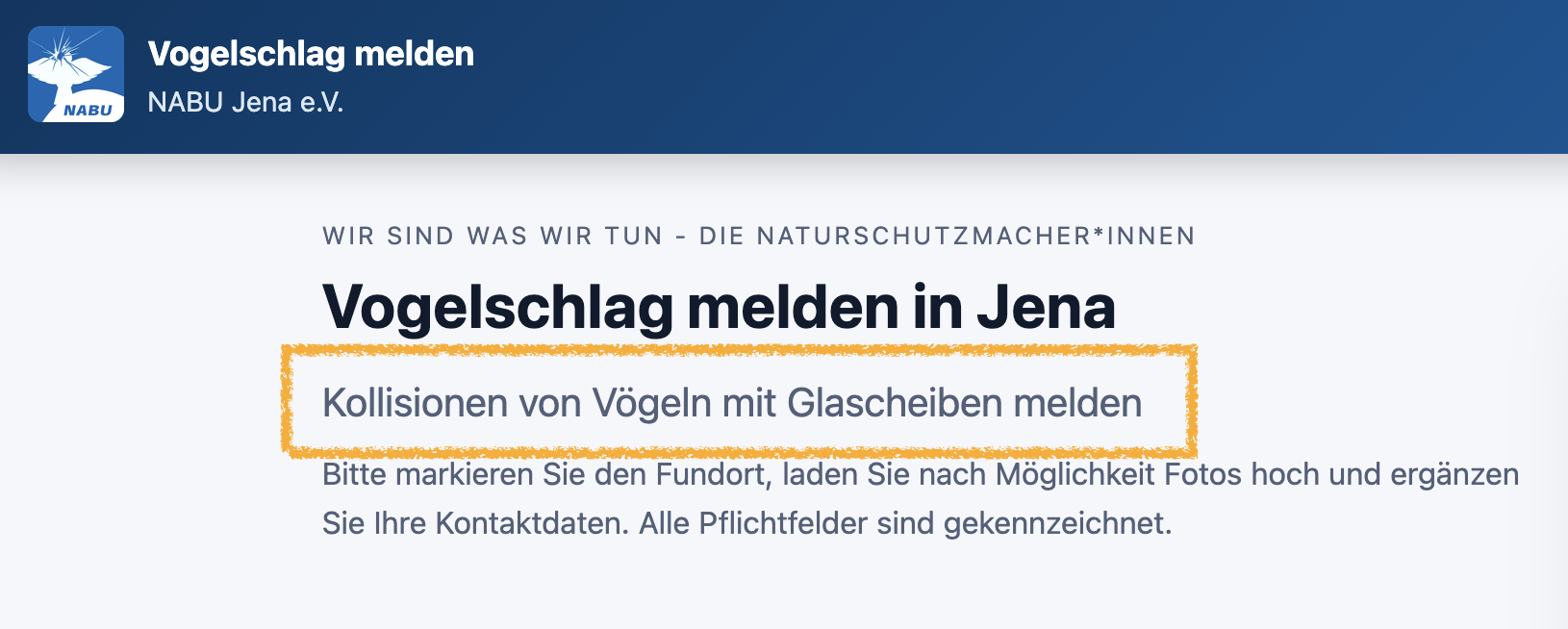
2. Unterüberschrift
Diese Unterüberschrift wird auf der Startseite unterhalb der Überschrift „Vogelschlag melden in [Name des Ortes]“ angezeigt. Sie ist optional und erscheint nur, wenn Unterüberschrift aktivieren angehakt ist. Der Text darf höchstens 160 Zeichen lang sein.
3. Einleitungstext
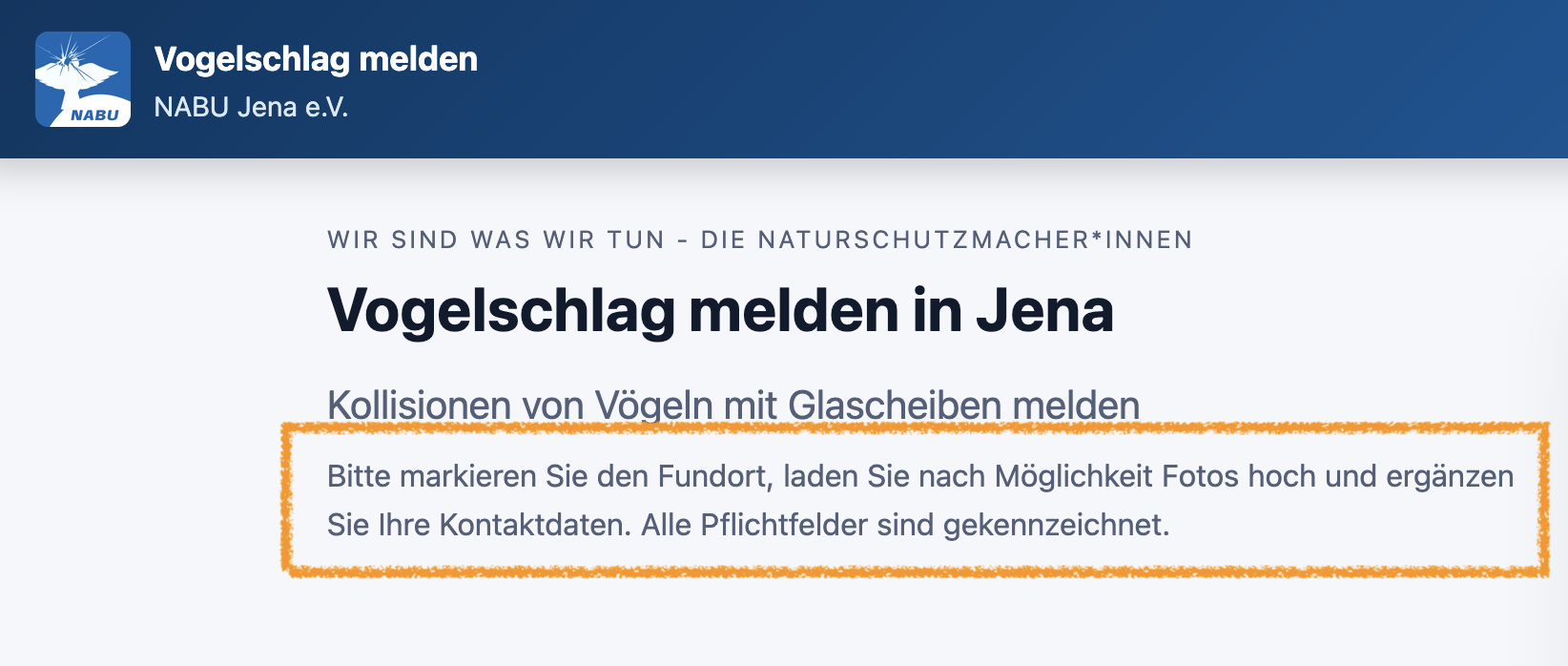
Dieser Text befindet sich direkt unter den eingestellten Überschriften und kann zur Vorstellung der Organisation, des Projektes oder für Tipps zur Verwendung des Vogelschlagmelders genutzt werden.
4. Hinweisbox
Die Hinweisbox wird, wenn diese angeschaltet ist, im oberen rechten Bereich der Startseite angezeigt. Die Box hat einen auffälligen orangenen Rand, so dass wichtige Hinweise nicht übersehen werden. Jede Zeile im Feld Inhalt der Hinweisbox wird zu einem eigenen Aufzählungspunkt. Mögliche Hinweise können sein:
Markieren Sie den Standort möglichst genau.
Nutzen Sie die Geolokalisierung, wenn Sie vor Ort sind.
Fotos helfen bei der Einschätzung und sollten möglichst aktuell sein.
Bitte pro Vogelschlag oder Vogelfund eine Meldung
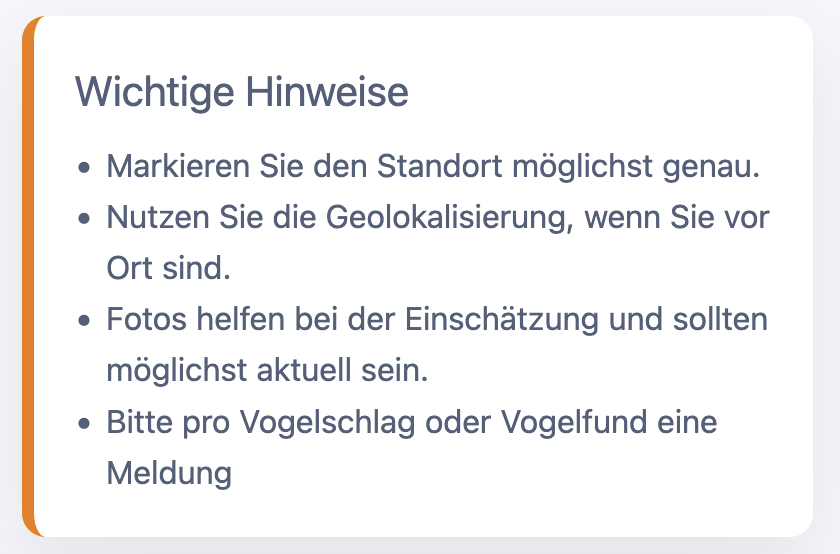
Einleitungstext und Hinweisbox erscheinen nur auf der Startseite, nicht im eingebetteten Meldeformular (siehe Widgets).
5. Header-Buttons
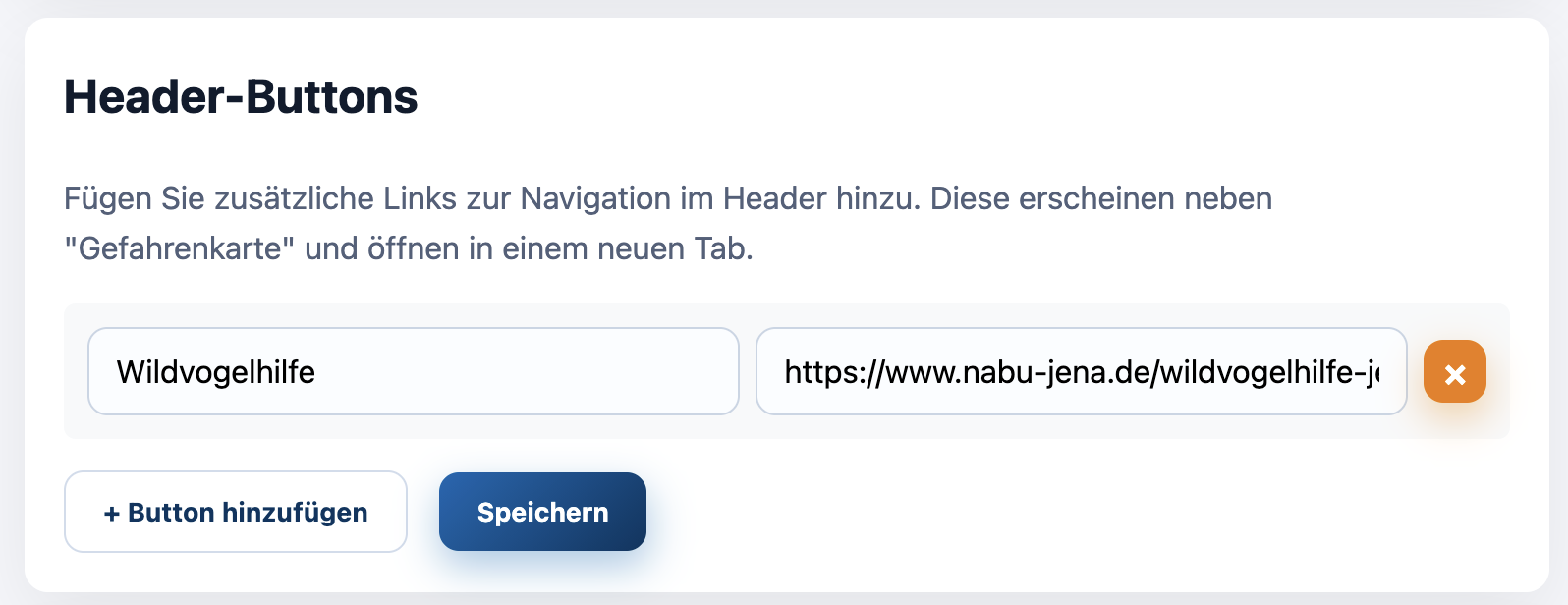
Über diesen Menüpunkt können im Kopfbereich der Webseite oben rechts Schaltflächen hinzugefügt werden, die auf externe Seiten verlinken. Dies können z. B. die Webseite der Organisation, ein Spendenlink oder ein Link zu einer Informationsseite sein. Die Links öffnen sich in einem neuen Tab.
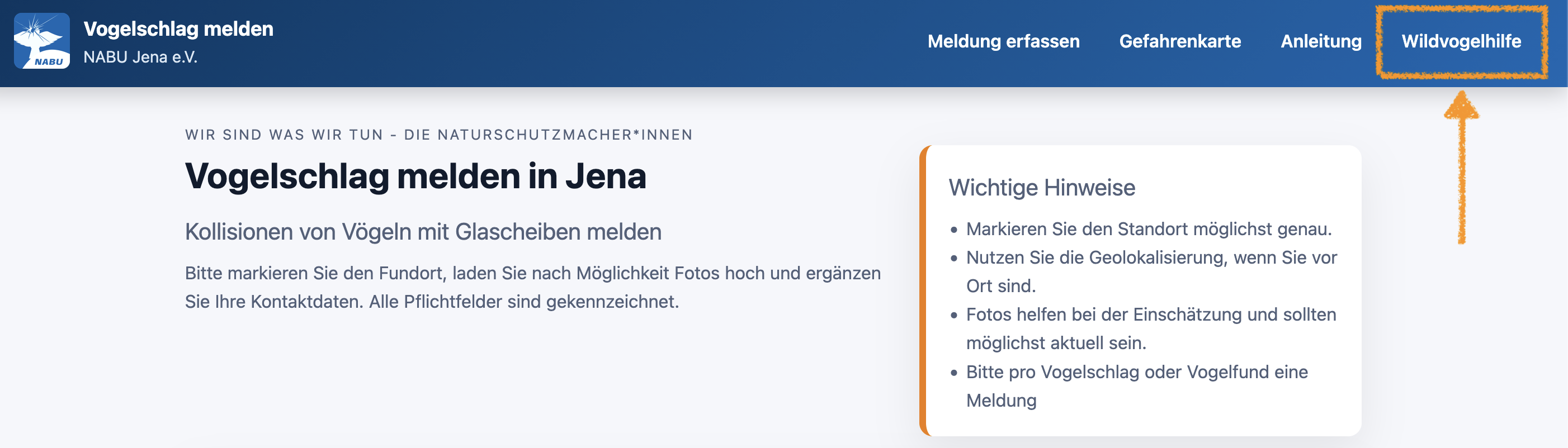
Bei den Einstellungen kann mit einem Klick auf „Button hinzufügen“ ein neuer Button erstellt werden. Es können beliebig viele Buttons hinzugefügt werden, allerdings sollte beachtet werden, dass der Kopfbereich nicht zu überladen wird. Jedem Button werden ein Text, der auf dem Button angezeigt wird, und eine URL zugeordnet, auf die der Button verlinkt. Das × entfernt einen Button wieder.
Für eine eigene Seite innerhalb des Vogelschlagmelders, etwa eine Anleitung, gibt es zusätzlich die Individuelle Seite. Ihr Menüpunkt steht vor den Header-Buttons.
6. Farbschema
Das Standardfarbschema des Vogelschlagmelders ist in den Farben der Organisation NABU gehalten. Über die Adminoberfläche kann das Farbschema angepasst werden, um die Webseite an das Erscheinungsbild der eigenen Organisation anzupassen.
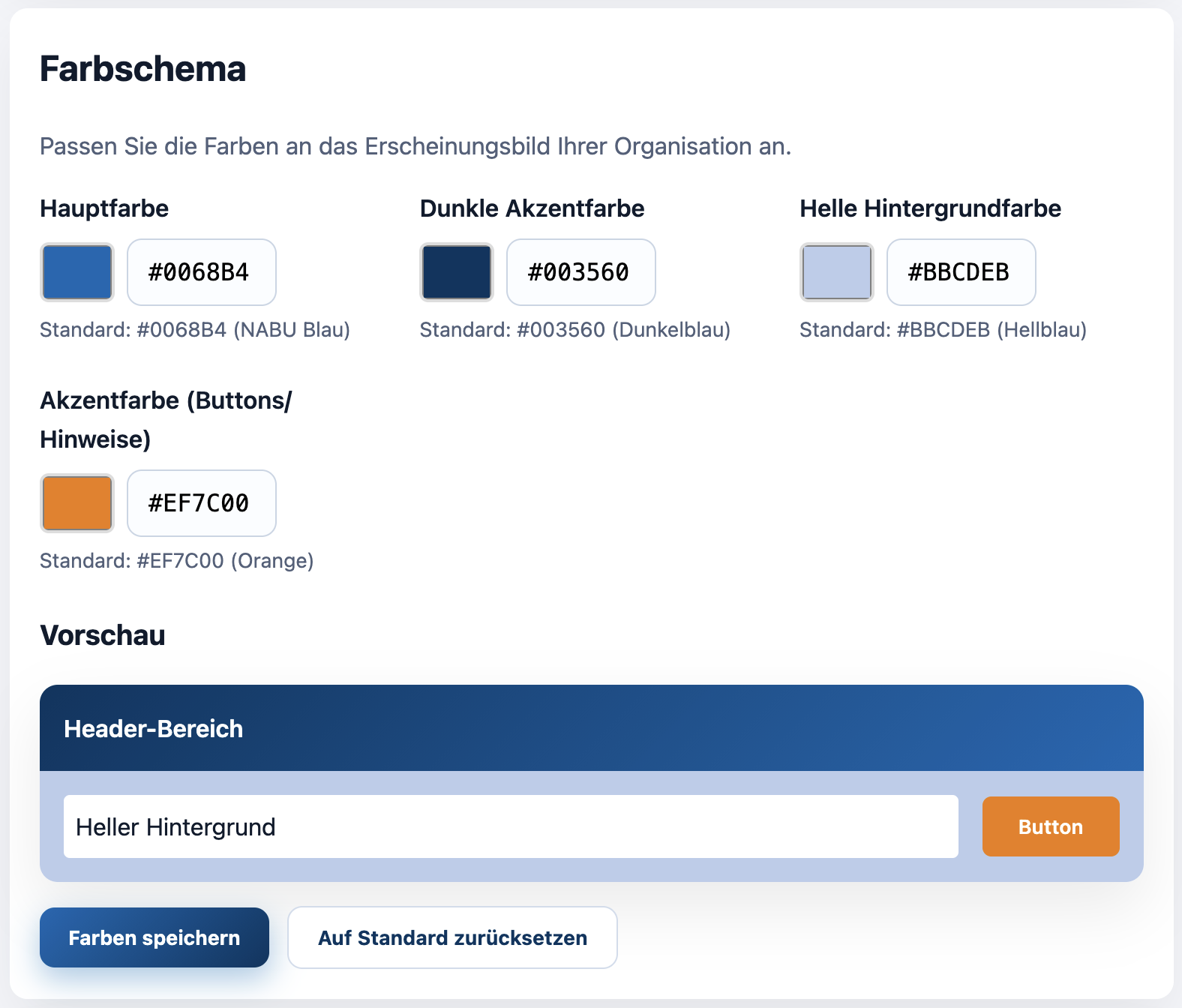
Alle Farben können über das Textfeld mit einem Hexadezimalwert angegeben werden. Alternativ kann auch auf das Farbfeld geklickt werden, um eine Farbe auszuwählen. Eine Vorschau im unteren Bereich zeigt, wie die Farben auf der Webseite wirken. Mit einem Klick auf die Schaltfläche „Auf Standard zurücksetzen“ werden die Farben im Formular wieder auf die Standardfarben gesetzt; übernommen werden sie erst mit Farben speichern.
Farbe |
Standard |
Verwendung |
|---|---|---|
Hauptfarbe |
|
Kopfbereich, Schaltflächen, Links |
Dunkle Akzentfarbe |
|
Verläufe im Kopfbereich und auf Schaltflächen |
Helle Hintergrundfarbe |
|
hervorgehobene Flächen |
Akzentfarbe (Buttons/Hinweise) |
|
Rand der Hinweisbox, Warnungen, Löschen-Schaltflächen |
Die Farben gelten auch für die Widgets und die App auf dem Smartphone.
7. Logos
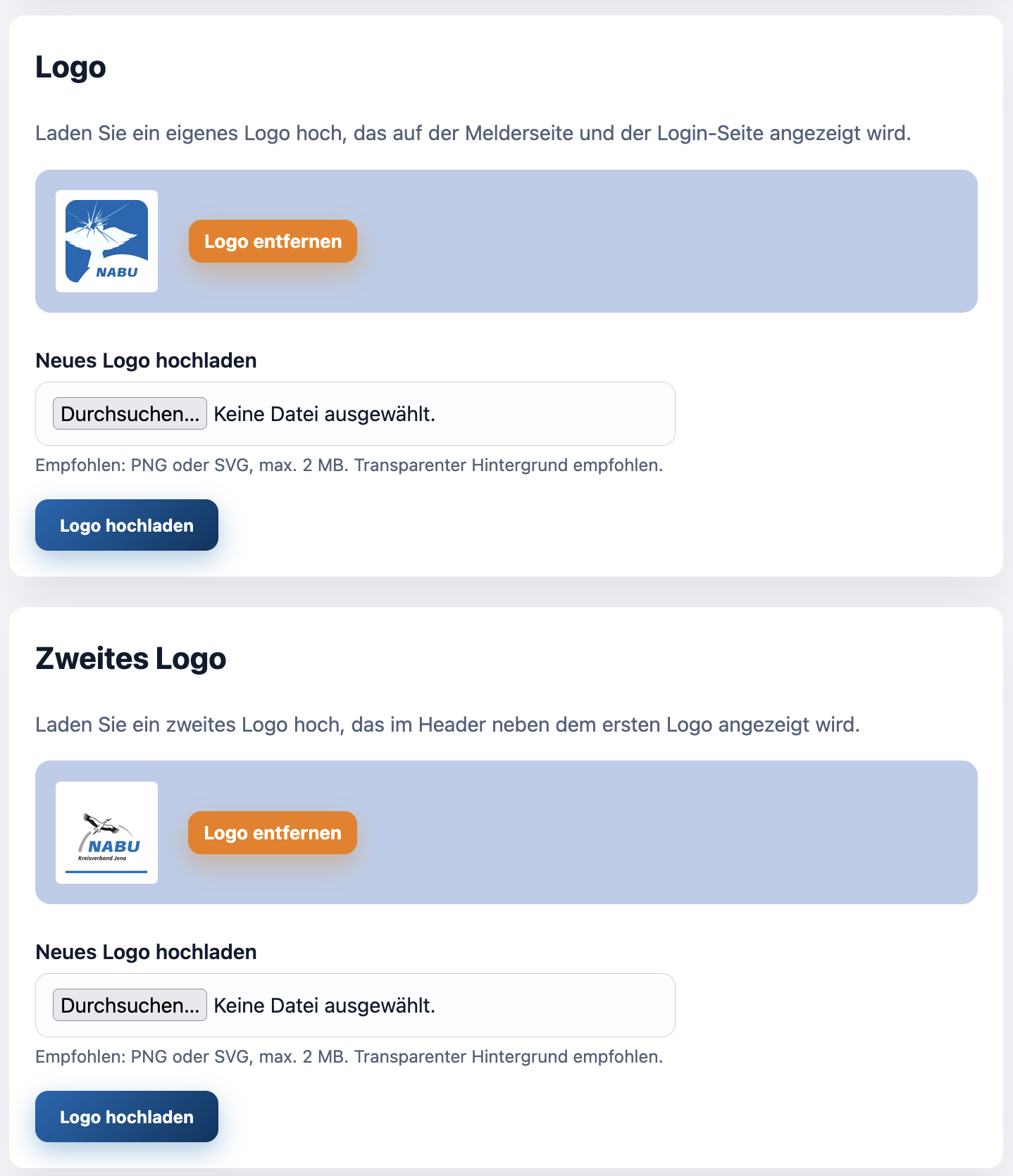
Für Logos gibt es in den Einstellungen zwei Menüpunkte. Das erste Logo ist das Hauptlogo, welches hochgeladen werden sollte. Es wird im Kopfbereich der Webseite oben links als erstes angezeigt. Das zweite Logo ist optional. Dieses kann z. B. das Logo einer Partnerorganisation sein und wird im Kopfbereich der Webseite oben links neben dem ersten Logo angezeigt.

Sollte kein eigenes Logo existieren, so kann das Logo aus dem Repo des Vogelschlagmelders genutzt werden. Dieses kann unter folgendem Link heruntergeladen werden: Logo herunterladen

Erlaubt sind PNG, JPEG, WebP und SVG bis 2 MB. Empfohlen ist ein PNG mit transparentem Hintergrund und mindestens 512x512 Pixeln. Ohne Logo zeigt der Kopfbereich ein Platzhalterfeld mit den Buchstaben „VS“.
8. Favicon & Tab-Titel
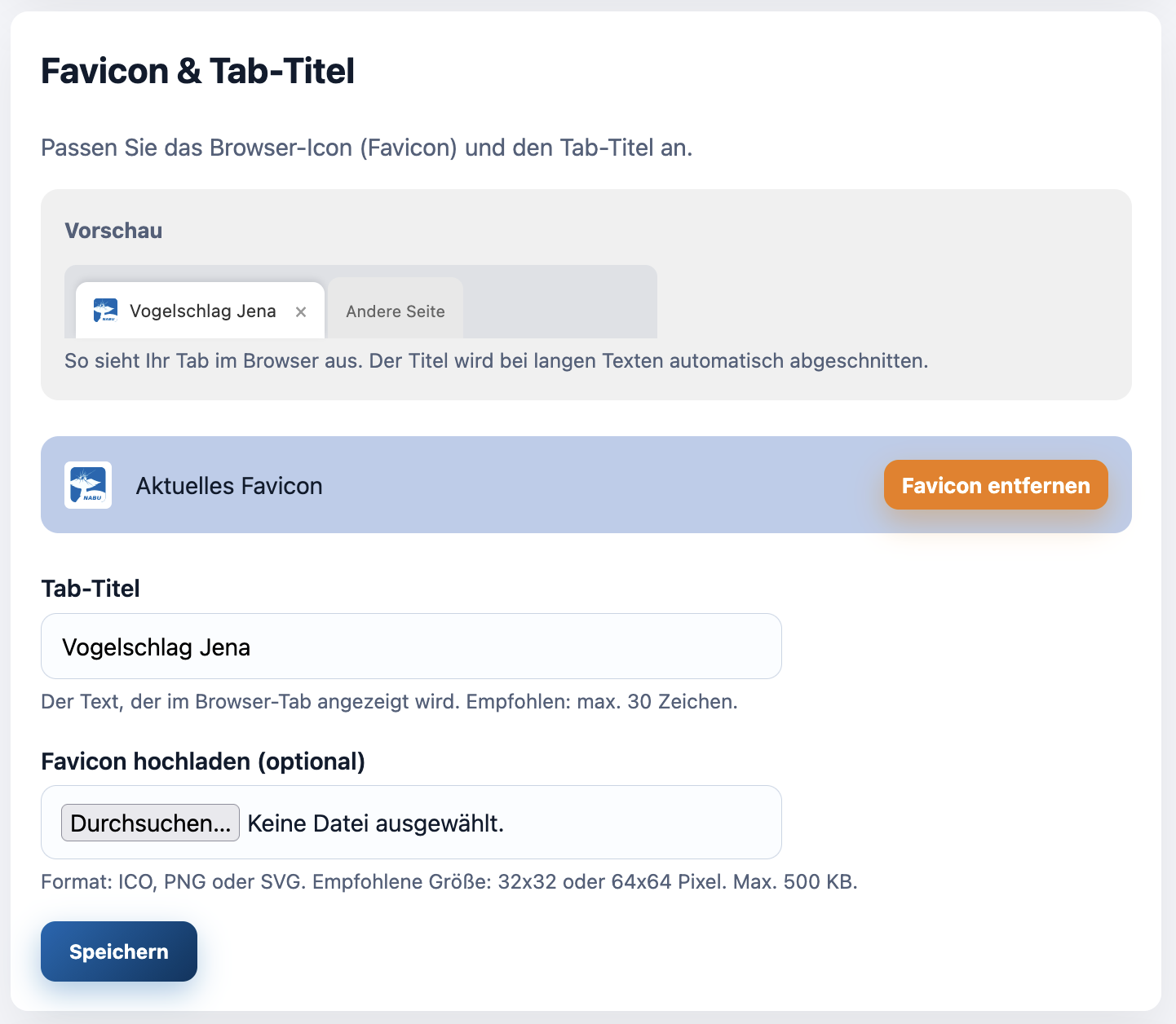
Das Favicon ist das kleine Symbol, welches im Browser-Tab angezeigt wird. Es kann ein eigenes Favicon hochgeladen werden, welches z. B. das Logo der Organisation ist. Erlaubt sind PNG, ICO und SVG bis 500 KB. Außerdem kann der Titel des Browser-Tabs angepasst werden. Standardmäßig wird der Titel „Vogelschlag melden“ angezeigt. Dieser kann z. B. auf den Namen der Organisation angepasst werden; empfohlen sind höchstens 30 Zeichen.

Favicon und Tab-Titel bestimmen auch, wie der Vogelschlagmelder als App auf dem Smartphone aussieht. Dafür ist ein PNG mit 512x512 Pixeln besser geeignet als ein kleines Favicon (siehe App auf dem Smartphone).
9. Datenschutzerklärung und Impressum
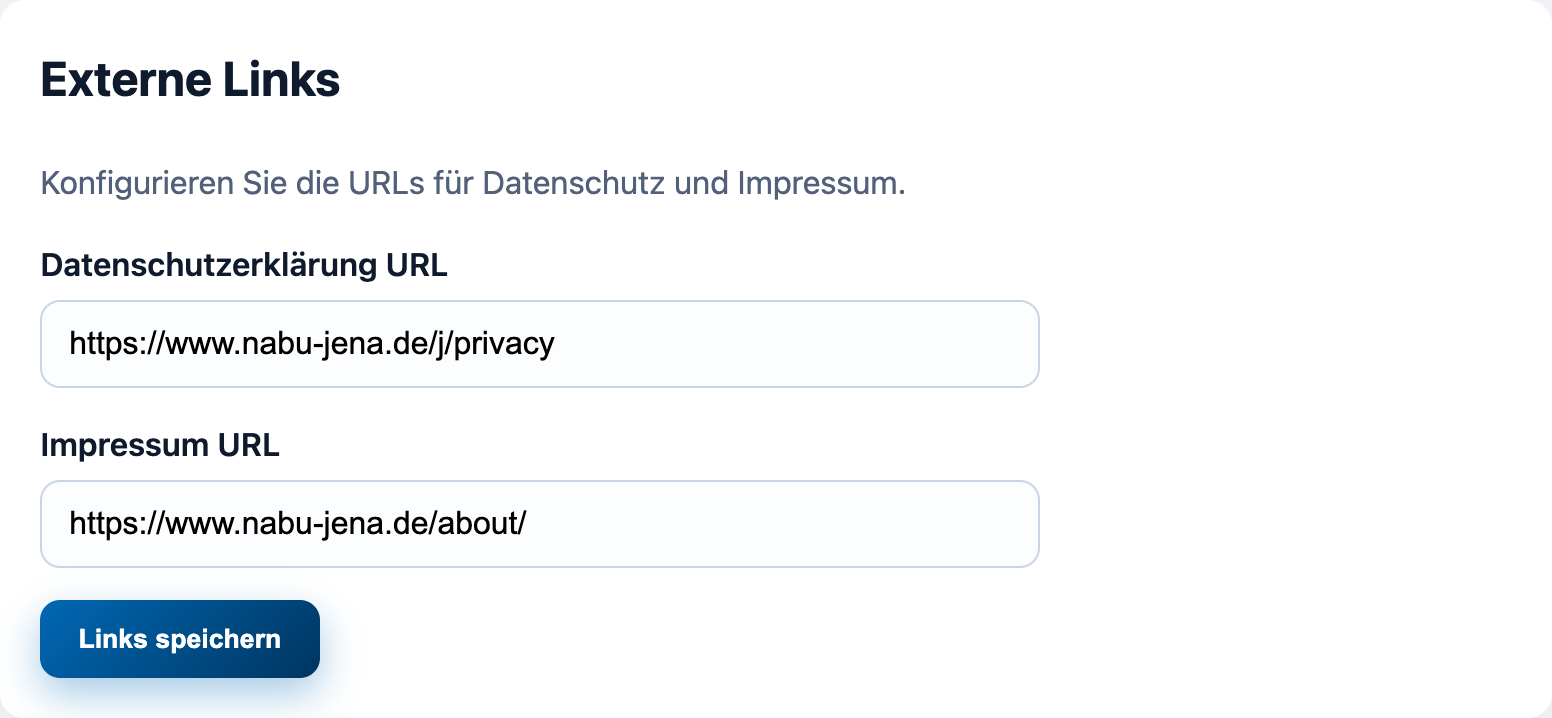
Im Fußbereich jeder Seite stehen Links auf eine Datenschutzerklärung und ein Impressum. Der Vogelschlagmelder hat dafür keine eigenen Seiten; unter Externe Links werden die Adressen der entsprechenden Seiten auf der Webseite der eigenen Organisation eingetragen.
Unbedingt anpassen
Voreingestellt sind die Datenschutzerklärung und das Impressum des NABU Jena. Diese gelten nicht für andere Gruppen. Vor dem Start müssen hier die eigenen Seiten eingetragen werden.
Die Datenschutzerklärung sollte den Vogelschlagmelder ausdrücklich erwähnen: welche Daten erhoben werden (Standort, Fotos, Kontaktdaten), wofür sie genutzt werden und wer sie sehen kann.
10. Footer-Text
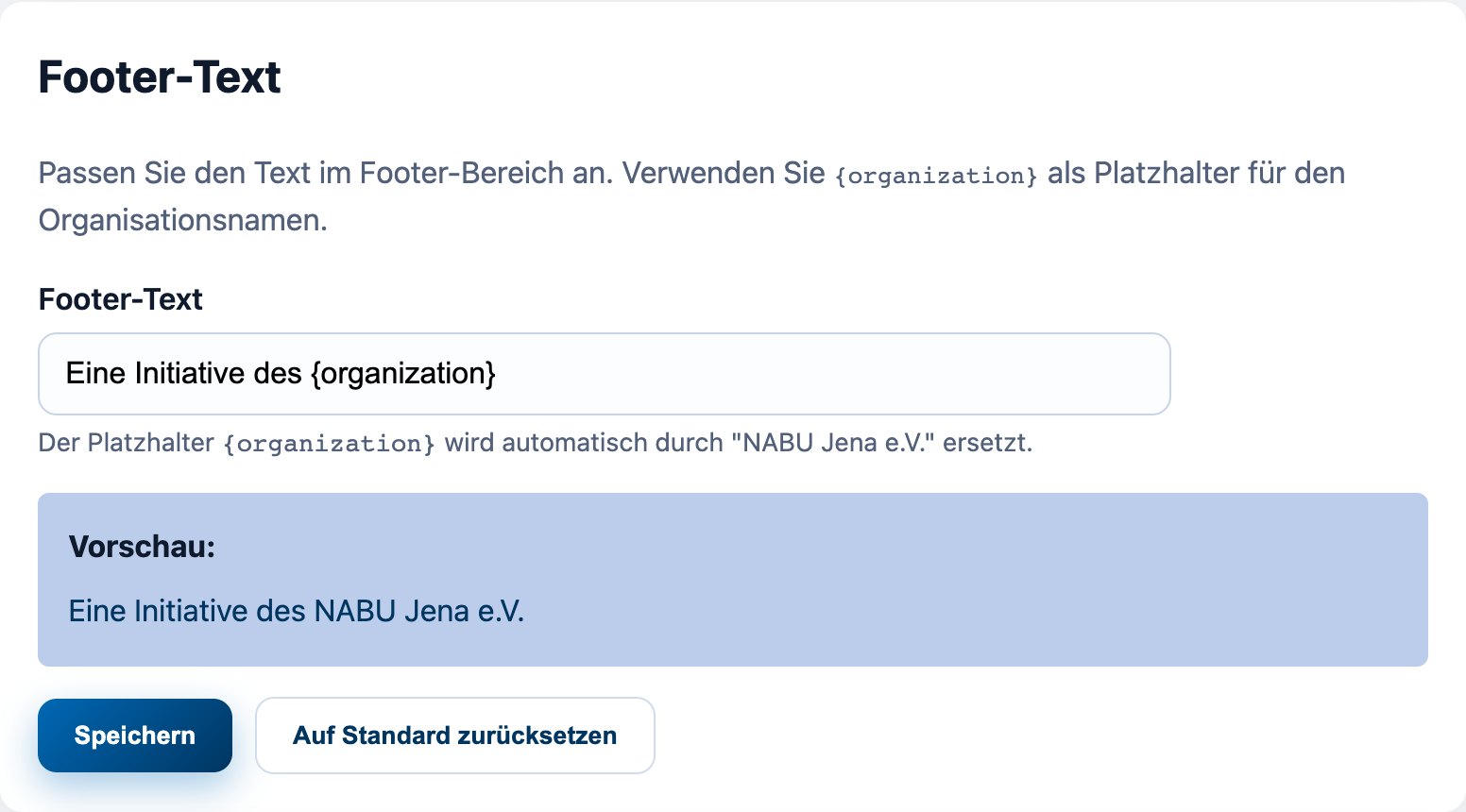
Vor den Links im Fußbereich steht ein kurzer Text, voreingestellt „Eine Initiative des {organization}“. Der Platzhalter {organization} wird durch den Namen der Organisation ersetzt. Eine Vorschau unter dem Feld zeigt das Ergebnis.
Weitere Einstellungen vor dem Start
Nach den Anpassungen sind diese Punkte zu erledigen:
Meldebereich festlegen – unter Karte das Gebiet einstellen, in dem gemeldet werden darf. → Meldebereich
Meldeformular prüfen – Pflichtfelder, Vogelart- und Abdruckgrößenabfrage festlegen und gegebenenfalls die Vogelartenliste importieren. → Meldeformular
Benachrichtigungen einrichten – E-Mail-Empfänger oder einen Matrix-Raum eintragen, damit neue Meldungen bemerkt werden. → Kommunikation
Zugänge anlegen – für jede Person, die Meldungen bearbeitet, einen eigenen Account. → Accounts
Gefahrenkarte einstellen – Kartenausschnitt und Texte anpassen und festlegen, ob die Karte schon öffentlich sein soll. → Gefahrenkarte
Testmeldung absenden – eine Meldung über das Formular abgeben, Benachrichtigung prüfen und die Meldung in der Meldezentrale wieder löschen.
Einstellungen sichern – unter Anpassungen → Export & Import die Einstellungen exportieren. → Wartung
Auf vogelschlagmelder.de eintragen lassen – über info@vogelschlagmelder.de, damit der Melder auf der Übersichtskarte erscheint.