Individuelle Seite
Unter Individuelle Seite lässt sich eine eigene Unterseite des Vogelschlagmelders gestalten – ein kleines Redaktionssystem für genau eine Seite. Sie eignet sich für eine Anleitung zum Melden, Hinweise für Gebäudeeigentümer, Informationen zum Projekt oder Kontaktdaten der Gruppe.
Die Seite ist unter https://<ADRESSE>/info erreichbar. Ein Beispiel ist die
Seite des NABU Jena:
vogelschlag.nabu-jena.de/info.
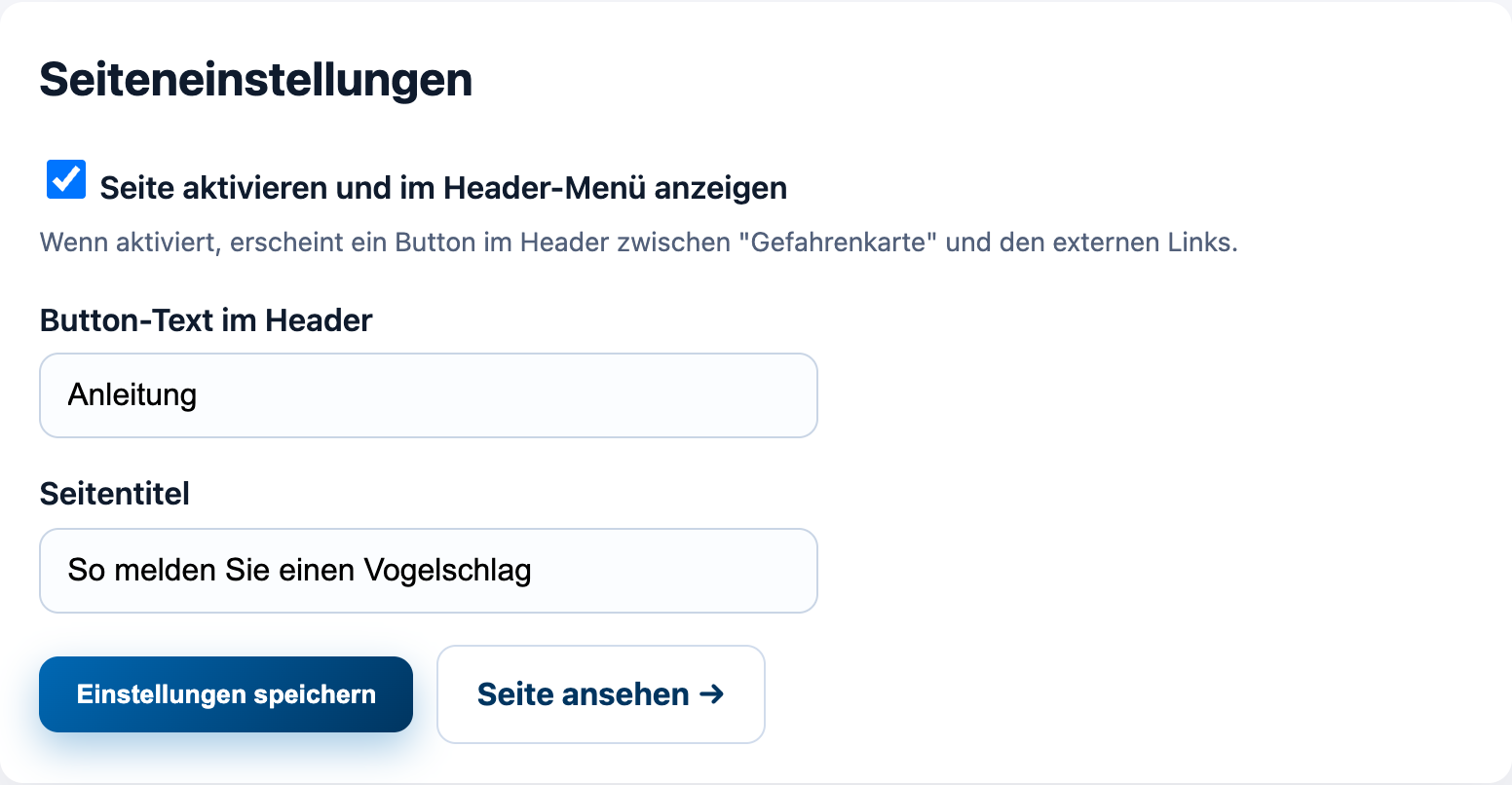
Seiteneinstellungen
Feld |
Standard |
Wirkung |
|---|---|---|
Seite aktivieren und im Header-Menü anzeigen |
aus |
Schaltet die Seite und ihren Menüpunkt ein. |
Button-Text im Header |
Informationen |
Beschriftung des Menüpunkts, z. B. „Anleitung“ oder „Über uns“ |
Seitentitel |
Informationen |
Hauptüberschrift der Seite und Titel im Browser-Tab |
Der Menüpunkt erscheint im Kopfbereich zwischen Gefahrenkarte und den
Header-Buttons. Solange die Seite nicht
aktiviert ist, führt /info auf die Startseite.
Einstellungen speichern übernimmt die Angaben. Bei aktivierter Seite öffnet Seite ansehen → sie in einem neuen Tab.
Seiteninhalt
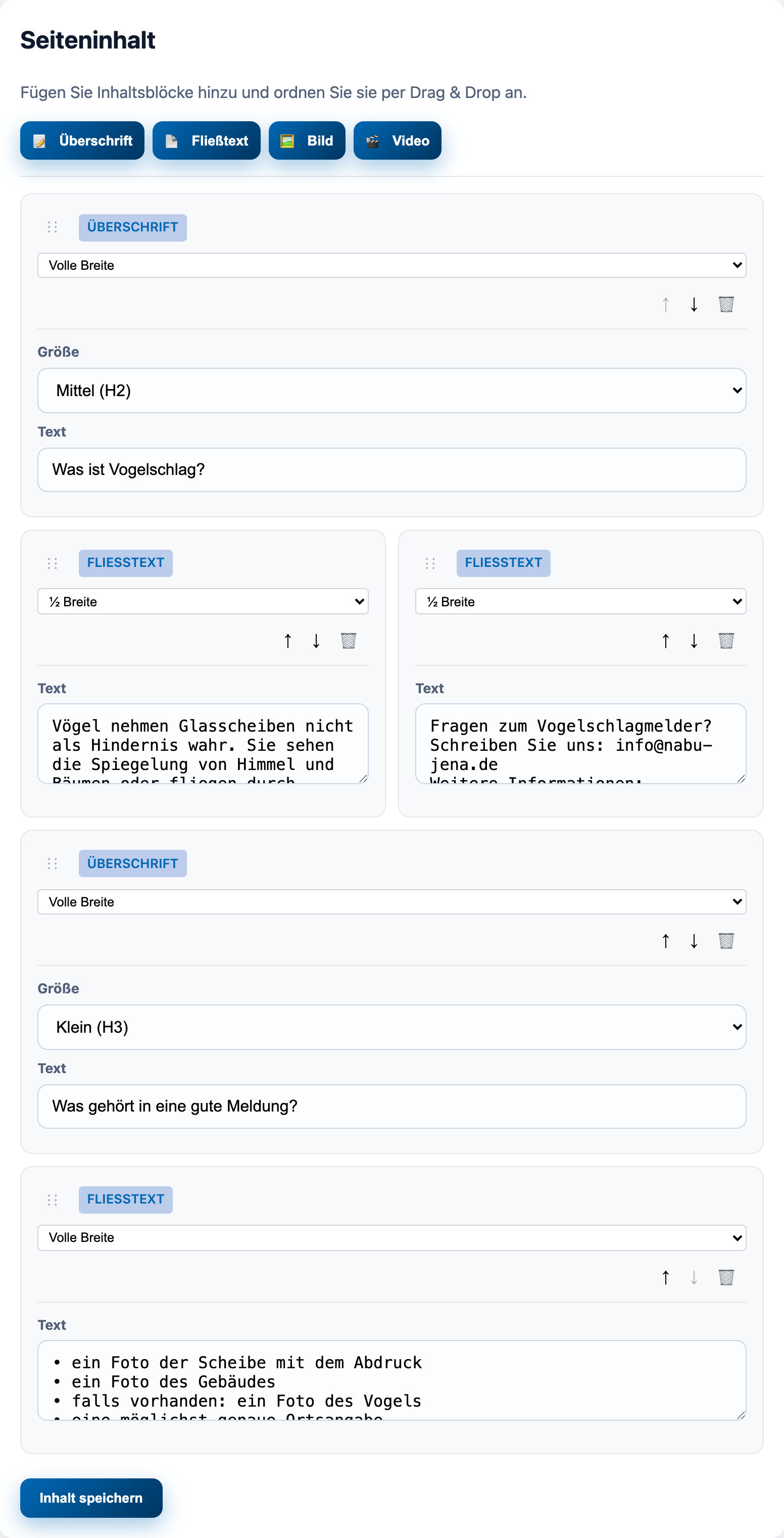
Der Inhalt wird aus Blöcken zusammengesetzt. Die Schaltflächen oben fügen einen neuen Block am Ende an:
📝 Überschrift – mit der Größe Groß (H1), Mittel (H2) oder Klein (H3).
📄 Fließtext – ein Absatz beliebiger Länge.
🖼️ Bild – ein hochgeladenes Bild oder ein Bild von einer anderen Webseite.
🎬 Video – ein Video von YouTube oder Vimeo oder eine hochgeladene Videodatei.
Fließtext
Zeilenumbrüche bleiben erhalten. Eine Aufzählung entsteht, indem jede Zeile mit „•“ oder „–“ beginnt.
Internetadressen, E-Mail-Adressen und Telefonnummern werden automatisch zu Links.
HTML wird nicht ausgewertet, sondern als Text angezeigt.
Bilder
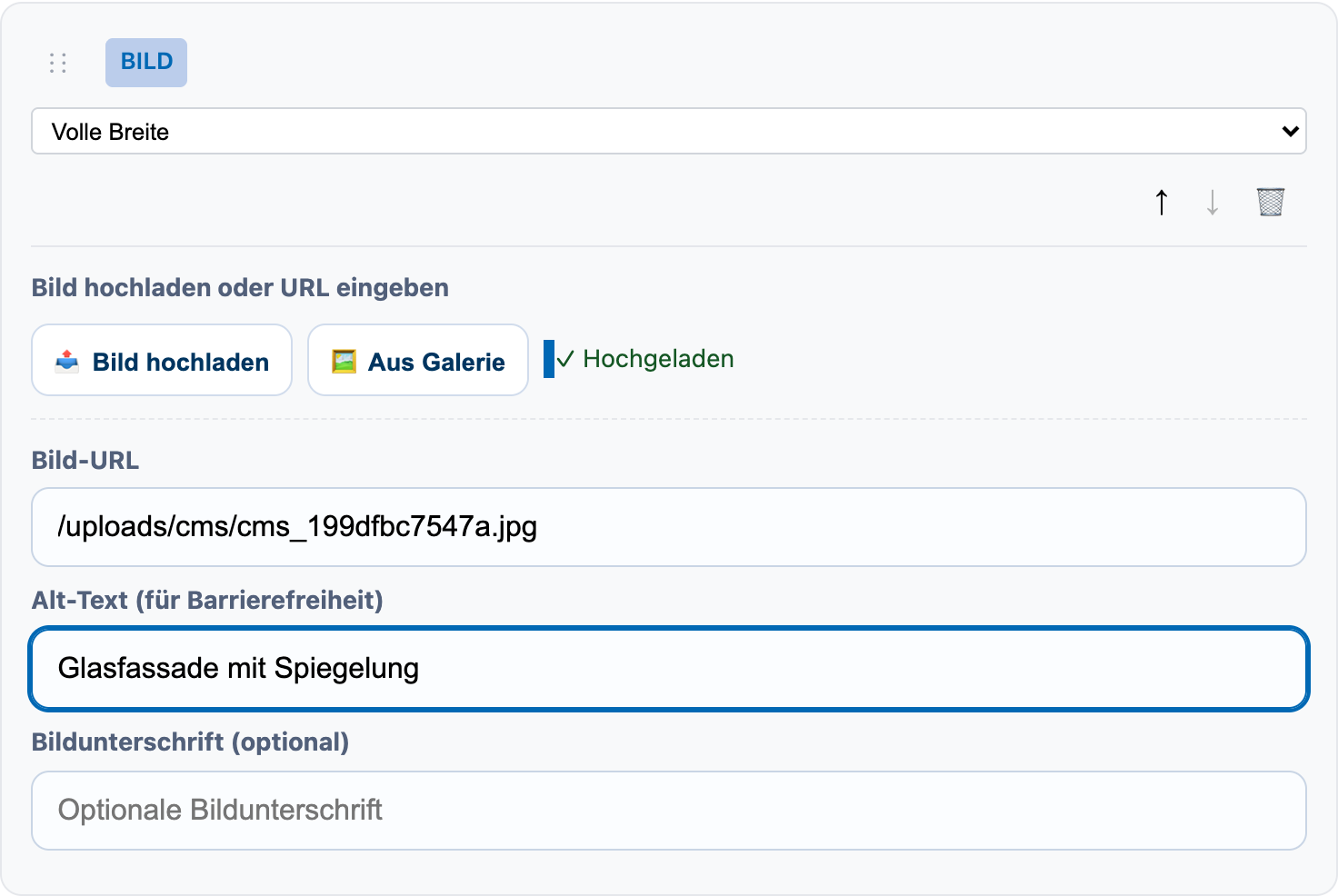
Ein Bild kommt auf drei Wegen in den Block:
📤 Bild hochladen – eine Datei vom Rechner wählen. Erlaubt sind PNG, JPEG, GIF, WebP und SVG bis 10 MB. Nach dem Hochladen erscheint ✓ Hochgeladen, und die Adresse steht im Feld Bild-URL.
🖼️ Aus Galerie – ein bereits hochgeladenes Bild wiederverwenden.
Bild-URL – die Adresse eines Bildes auf einer anderen Webseite eintragen. Sie muss mit
https://beginnen.
Der Alt-Text beschreibt das Bild für Menschen, die es nicht sehen können, etwa mit einem Vorleseprogramm. Er sollte immer ausgefüllt werden. Die Bildunterschrift erscheint unter dem Bild.
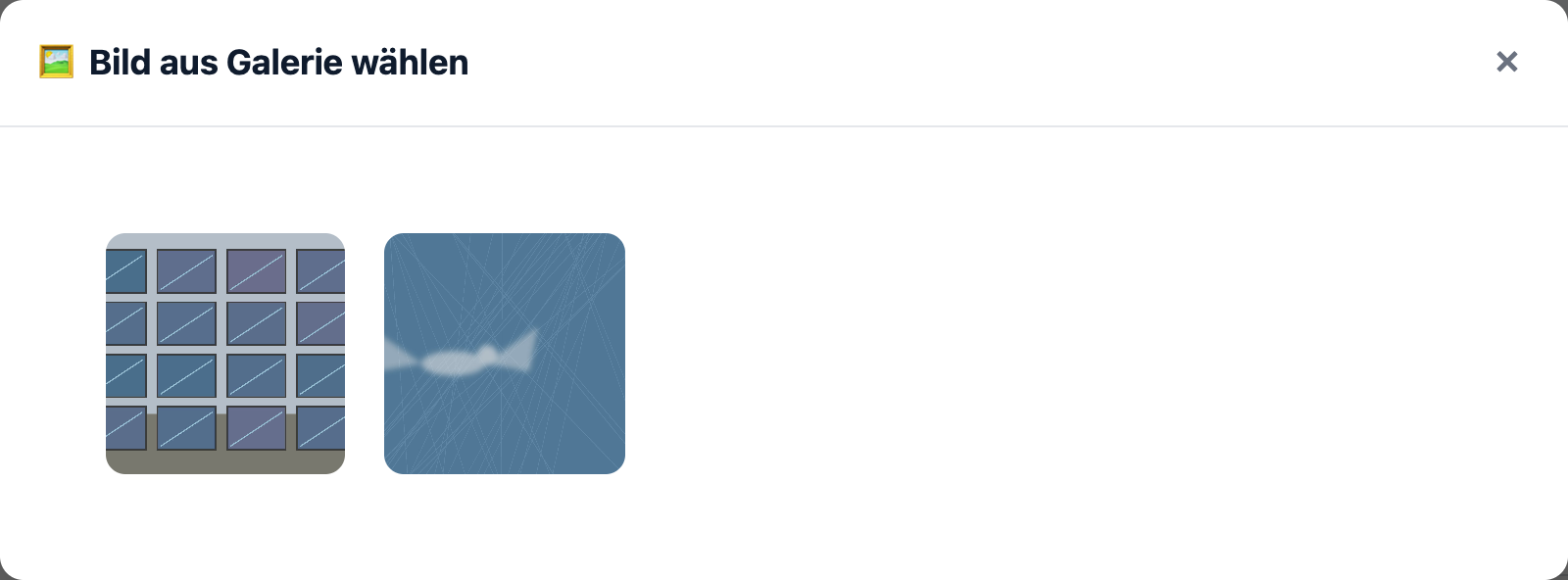
Die Galerie zeigt alle Bilder, die für die Individuelle Seite hochgeladen wurden. Ein Klick übernimmt ein Bild in den Block. Das ✕ an einem Bild löscht die Datei nach einer Rückfrage – wird das Bild noch auf der Seite verwendet, fehlt es dort anschließend.
Videos
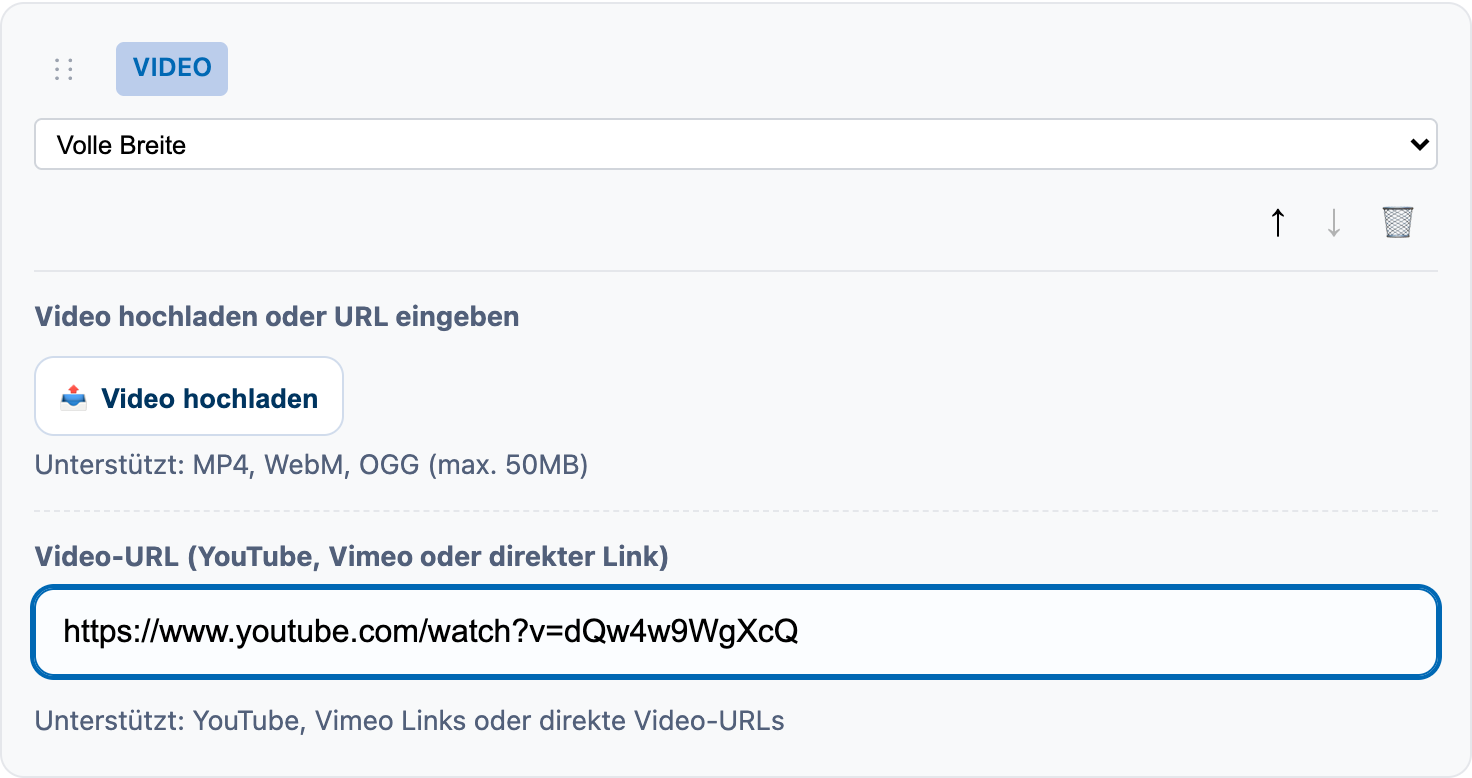
Im Feld Video-URL wird der Link zum Video eingetragen, so wie er im Browser steht:
YouTube, z. B.
https://www.youtube.com/watch?v=…oderhttps://youtu.be/…. Das Video wird überyoutube-nocookie.comeingebettet; YouTube setzt dabei erst Cookies, wenn das Video abgespielt wird.Vimeo, z. B.
https://vimeo.com/123456789.eine Videodatei mit der Endung
.mp4,.webmoder.oggvon einer anderen Webseite.
Eigene Videos lassen sich mit 📤 Video hochladen hochladen (MP4, WebM oder OGG, höchstens 50 MB). Für längere Videos ist YouTube oder Vimeo meist die bessere Wahl, weil der Server sonst jedes Abspielen selbst ausliefert.
Rechte an Bildern und Videos
Für hochgeladene und eingebundene Bilder und Videos müssen die Rechte geklärt sein. Bei Bildern anderer Webseiten empfiehlt sich eine Quellenangabe in der Bildunterschrift.
Anordnung
Jeder Block hat oben ein Auswahlfeld für die Breite: Volle Breite, ½ Breite oder ⅓ Breite. Zwei halbe oder drei drittel Blöcke stehen nebeneinander; auf dem Smartphone werden sie untereinander angezeigt.
Die Reihenfolge ändert sich mit den Pfeilen ↑ und ↓ oder durch Ziehen am Griff ⋮⋮. Der Papierkorb entfernt einen Block sofort und ohne Rückfrage.
Speichern
Erst „Inhalt speichern“ macht Änderungen sichtbar
Alle Änderungen an Blöcken – neue Blöcke, Texte, Reihenfolge, Löschen – bleiben zunächst nur im Browser. Erst Inhalt speichern am Ende der Karte übernimmt sie. Wer die Seite vorher verlässt, verliert die Änderungen.
Unter dem Editor zeigt eine Vorschau, wie die Seite aussehen wird.
Ergebnis
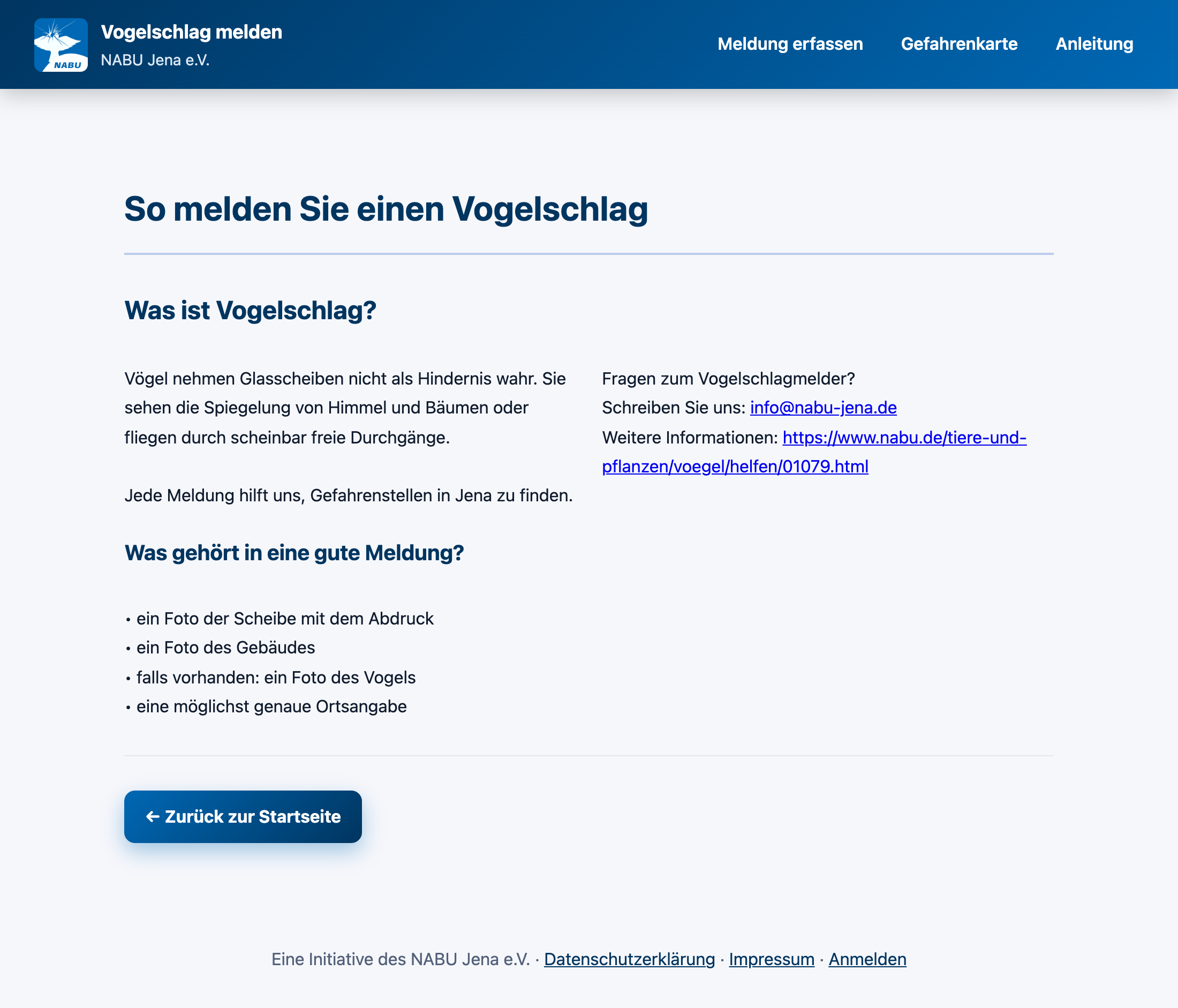
Am Ende der Seite steht automatisch die Schaltfläche ← Zurück zur Startseite.
Ideen für den Inhalt
Was ist Vogelschlag, und warum ist jede Meldung wichtig?
Was gehört in eine gute Meldung: Fotos von Scheibe, Abdruck und Gebäude, genaue Ortsangabe.
Was tun mit einem verletzten Vogel? Kontakt zur nächsten Wildvogelhilfe.
Wie lassen sich Scheiben vogelfreundlich machen? Link auf NABU-Informationen zum Vogelschlag.
Wer steht hinter dem Melder, und wie erreicht man die Gruppe?