Historische Daten
Viele Gruppen haben schon vor dem Vogelschlagmelder Vogelschläge gesammelt – in Tabellen, Listen oder Kartierungen. Damit dieses Wissen nicht verloren geht, lassen sich diese Fundorte unter Historische Daten übernehmen.
Historische Daten sind bewusst einfacher aufgebaut als Meldungen. Ein Eintrag beschreibt einen Ort und die Anzahl der dort bekannten Vogelschläge, aber kein Datum, keine Fotos und keine Kontaktdaten. Sie fließen deshalb nur in die Gefahrenkarte und, auf Wunsch, in die Gesamtzahl ein. In der Meldezentrale, im Export und in der Statistik tauchen sie nicht auf.
CSV-Datei importieren
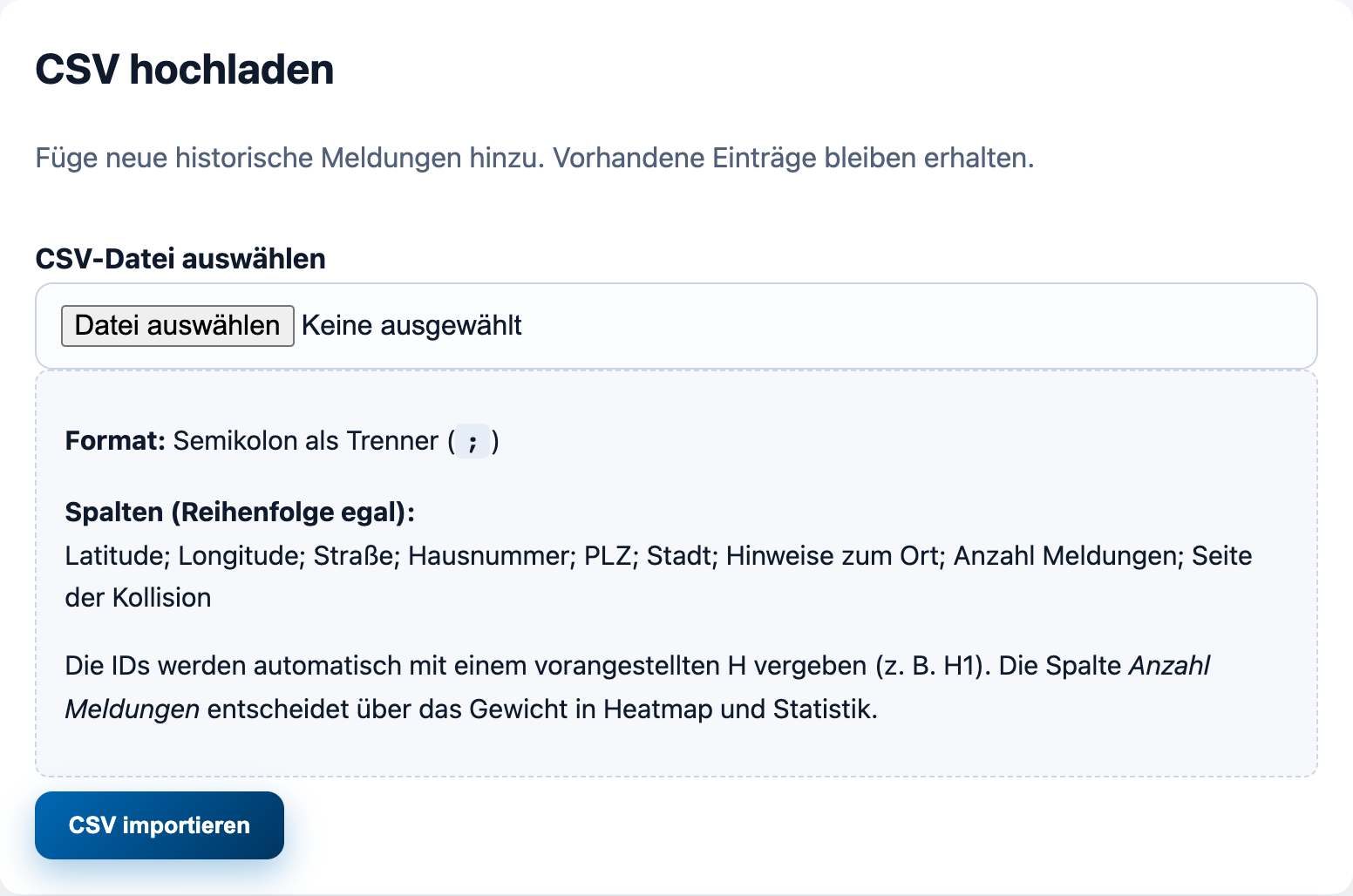
Die Daten werden als CSV-Datei hochgeladen. Neue Einträge werden an die vorhandenen angehängt; ein zweiter Import derselben Datei legt die Einträge also doppelt an.
Format der Datei
Zeichenkodierung UTF-8
Semikolon
;als Trennzeichenerste Zeile mit den Spaltennamen, Reihenfolge beliebig
Spalte |
Pflicht |
Inhalt |
|---|---|---|
|
ja, mit Wert |
Breitengrad, Punkt oder Komma als Dezimaltrenner |
|
ja, mit Wert |
Längengrad |
|
Spalte ja, Wert optional |
|
|
Spalte ja, Wert optional |
|
|
Spalte ja, Wert optional |
|
|
Spalte ja, Wert optional |
|
|
Spalte ja, Wert optional |
z. B. „Glashaus im Paradies“ |
|
Spalte ja, Wert optional |
Anzahl der Vogelschläge an diesem Ort, leer = 1 |
|
Spalte ja, Wert optional |
Freitext, z. B. „W, N, O“ |
Alle Spalten müssen in der Kopfzeile stehen und genau so geschrieben sein, auch wenn die Zellen leer bleiben. Weitere Spalten werden ignoriert.
Beispiel
Latitude;Longitude;Straße;Hausnummer;PLZ;Stadt;Hinweise zum Ort;Anzahl Meldungen;Seite der Kollision
50.9207654;11.5821225;Vor dem Neutor;6;07745;Jena;Glashaus im Paradies;24;W,N,O
50.8853473;11.6171141;Am Klinikum;1;07747;Jena;Cafeteria Uniklinikum;34;SO, NO
Eine Vorlage liegt im Repository: example_historical_data.csv.
Alles oder nichts
Enthält eine Zeile einen Fehler – etwa fehlende Koordinaten –, bricht der Import ab und es wird nichts übernommen. Die Fehlermeldung nennt die Zeile; die Kopfzeile zählt dabei als Zeile 1. Nach der Korrektur kann die ganze Datei erneut hochgeladen werden.
Excel und das Semikolon
Ein deutsches Excel speichert „CSV (Trennzeichen-getrennt)“ bereits mit Semikolon. Wichtig ist die Wahl CSV UTF-8, sonst werden Umlaute in Straßennamen falsch übernommen.
Einzelne Einträge anlegen
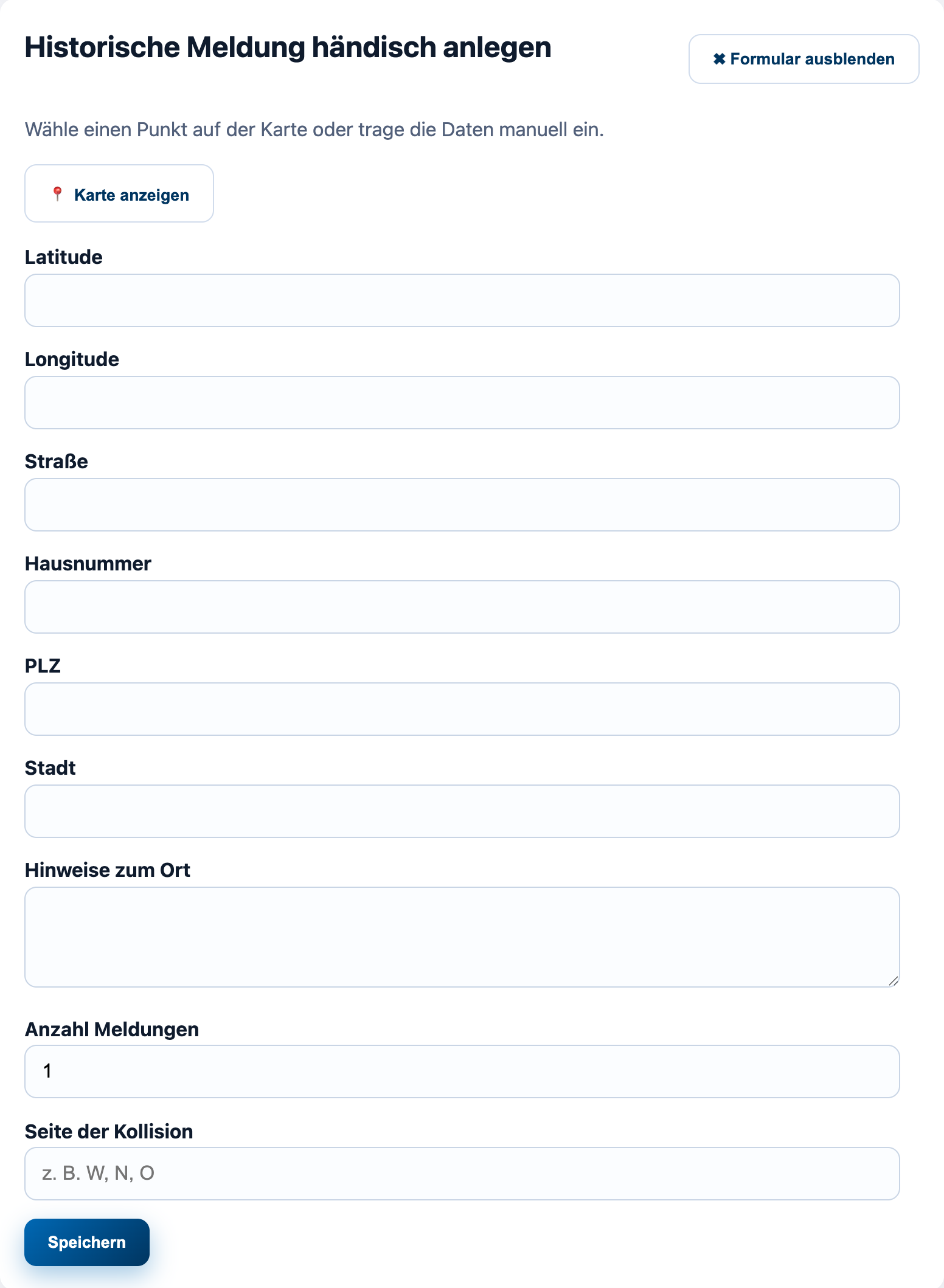
Wenige Einträge lassen sich auch von Hand anlegen: Formular anzeigen öffnet ein Formular. Mit Karte anzeigen lässt sich der Ort auf einer Karte anklicken; Koordinaten und Adresse werden dann automatisch eingetragen. Pflicht sind nur die Koordinaten und die Anzahl Meldungen.
Die Karte zeigt den Meldebereich – Kreis, Landkreise oder Polygon. Liegt der angeklickte Ort außerhalb, fragt der Vogelschlagmelder nach, ob er trotzdem übernommen werden soll. Historische Fundorte dürfen außerhalb des heutigen Meldebereichs liegen.
Einträge verwalten
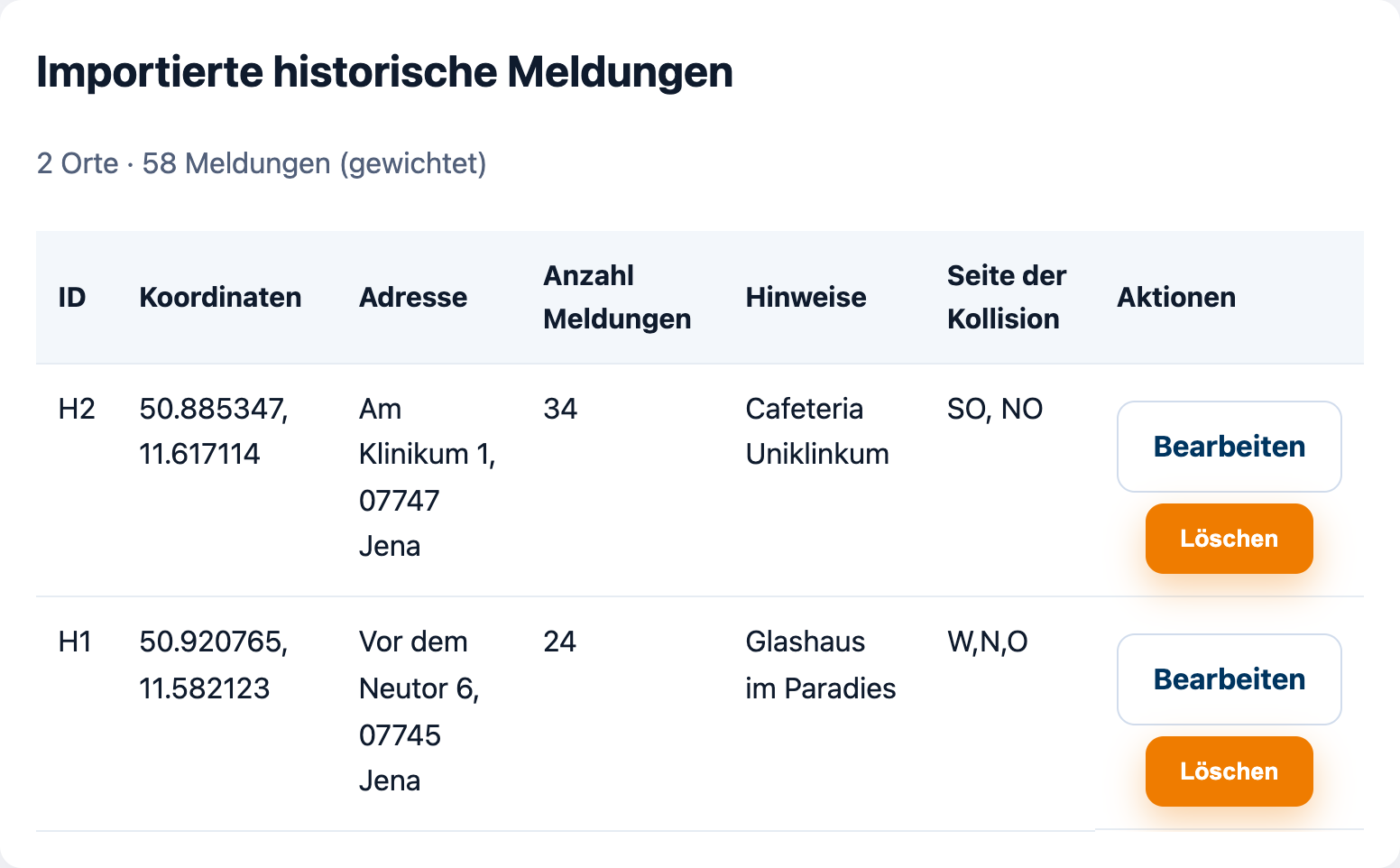
Die Tabelle Importierte historische Meldungen zeigt alle Einträge. Ihre Nummern beginnen mit einem H (H1, H2 …), damit sie sich nicht mit Meldungsnummern verwechseln lassen. Über der Tabelle steht die Zahl der Orte und die Summe aller Vogelschläge.
Bearbeiten ändert Koordinaten, Adresse, Anzahl und Kollisionsseite.
Löschen entfernt einen einzelnen Eintrag.
Alle historischen Meldungen löschen leert die ganze Tabelle, zum Beispiel vor einem korrigierten Neuimport. Reguläre Meldungen bleiben davon unberührt.
Historische Daten in der Statistik

In Gesamtstatistik beachten legt fest, ob die historischen Vogelschläge zur Gesamtzahl hinzugezählt werden. In der Standardeinstellung ist das aus.
Ort |
ausgeschaltet |
eingeschaltet |
|---|---|---|
Rasterquadrate der Gefahrenkarte |
enthalten |
enthalten |
„gesamt“ im Dashboard, auf der Gefahrenkarte und im Zähler-Widget |
nicht enthalten |
enthalten |
Zahlen für Woche, Monat und Jahr |
nicht enthalten |
nicht enthalten |
Statistik und Export der Meldezentrale |
nicht enthalten |
nicht enthalten |
In die Rasterquadrate der Gefahrenkarte gehen historische Daten also immer ein, unabhängig von diesem Schalter. Wer das nicht möchte, darf sie nicht importieren.
Sicherung
Historische Daten sind nicht im Einstellungs-Export enthalten. Die
ursprüngliche CSV-Datei sollte deshalb aufbewahrt werden. Zusätzlich sind
sie im Ordner ./data gesichert (siehe Wartung).