Kommunikation
Über den Menüpunkt Kommunikation verlassen Informationen den Vogelschlagmelder. Für jede neue Meldung kann eine Nachricht per E-Mail oder in einen Matrix-Chat gehen. Außerdem werden hier API-Schlüssel erzeugt, mit denen eigene Programme oder Webseiten die Daten abrufen.
E-Mail-Benachrichtigungen
Empfänger
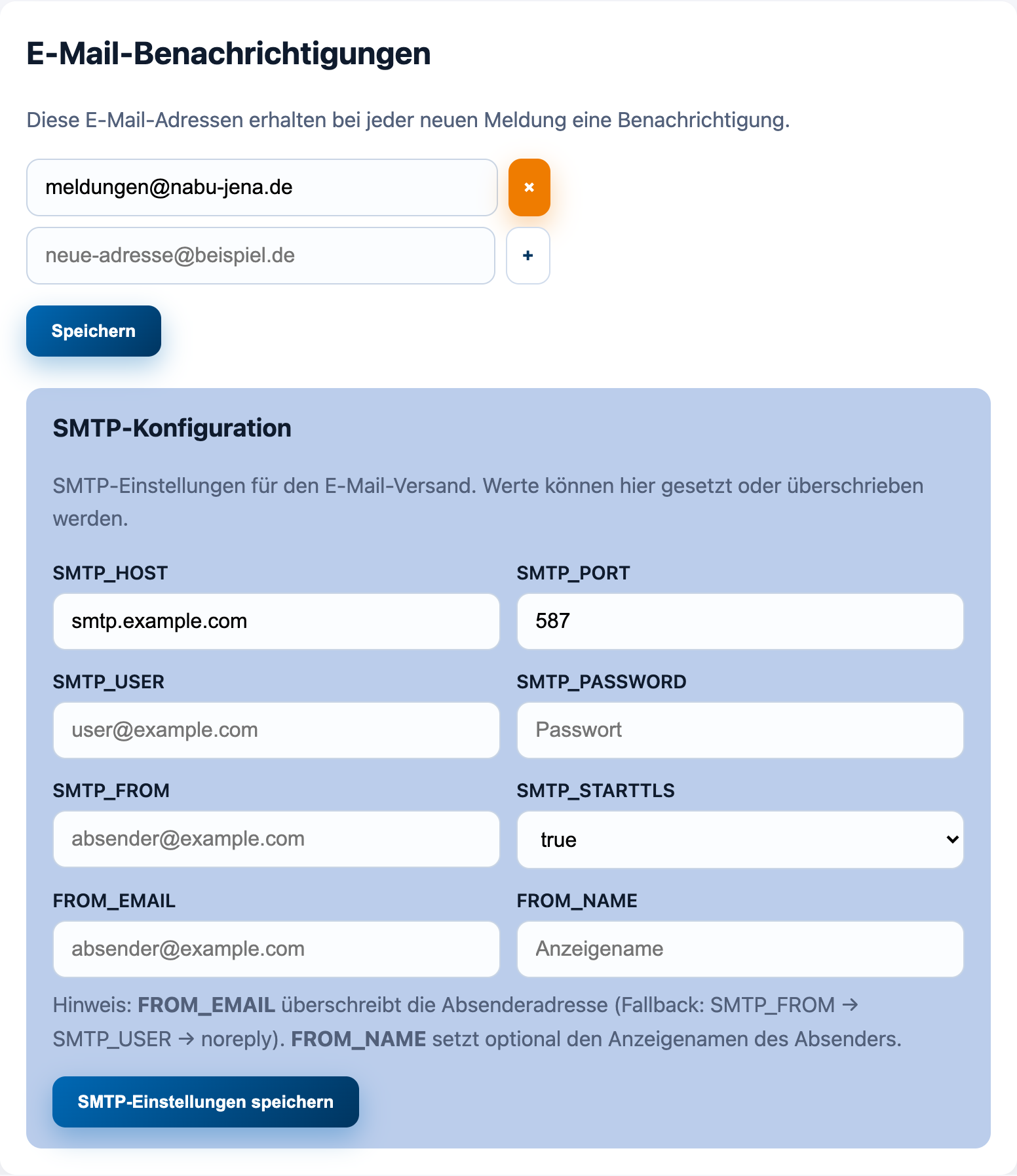
Jede eingetragene Adresse erhält bei jeder neuen Meldung eine E-Mail mit dem Betreff „Neue Vogelschlag-Meldung“. Mit + kommt ein weiteres Feld hinzu, × entfernt eine Adresse. Speichern übernimmt die ganze Liste.
Statt mehrerer einzelner Adressen eignet sich auch ein Verteiler der Gruppe. Eine Bestätigung an die meldende Person verschickt der Vogelschlagmelder nicht.
Mailserver (SMTP)
Damit E-Mails verschickt werden können, braucht der Vogelschlagmelder die
Zugangsdaten eines Mailservers – zum Beispiel eines eigenen Postfachs beim
Webhoster der Gruppe. Diese Daten werden in der Regel bei der
Installation in der .env eingetragen.
In der Adminoberfläche erscheinen sie zunächst nur zur Ansicht. Bearbeiten
lassen sie sich hier nur, wenn in der .env die Variable
ALLOW_SMTP_OVERRIDE=true gesetzt ist. Die in der Adminoberfläche
eingetragenen Werte haben dann Vorrang vor der .env.
Feld |
Inhalt |
|---|---|
SMTP_HOST |
Adresse des Mailservers, z. B. |
SMTP_PORT |
meist |
SMTP_USER, SMTP_PASSWORD |
Zugangsdaten des Postfachs |
SMTP_FROM |
Absenderadresse |
SMTP_STARTTLS |
|
FROM_EMAIL |
überschreibt die Absenderadresse, falls sie vom Benutzernamen abweicht |
FROM_NAME |
Anzeigename des Absenders, z. B. „Vogelschlagmelder Jena“ |
Ein gespeichertes Passwort erscheint als ********. Bleibt das so stehen,
ändert sich das Passwort nicht; wird das Feld geleert, wird es gelöscht.
Kein Testversand
Eine Schaltfläche für eine Test-E-Mail gibt es nicht. Ob der Versand funktioniert, zeigt am einfachsten eine Testmeldung über das Meldeformular, die anschließend in der Meldezentrale gelöscht wird. Schlägt der Versand fehl, steht der Grund im Protokoll des Containers (siehe Wartung).
Element/Matrix Chat-Integration
Benachrichtigungen lassen sich auch in einen Chatraum auf einem Matrix-Server schicken, etwa im NABU-Chat. Dafür werden die Adresse des Servers (Homeserver-URL) und ein Access-Token eines Chat-Kontos benötigt.
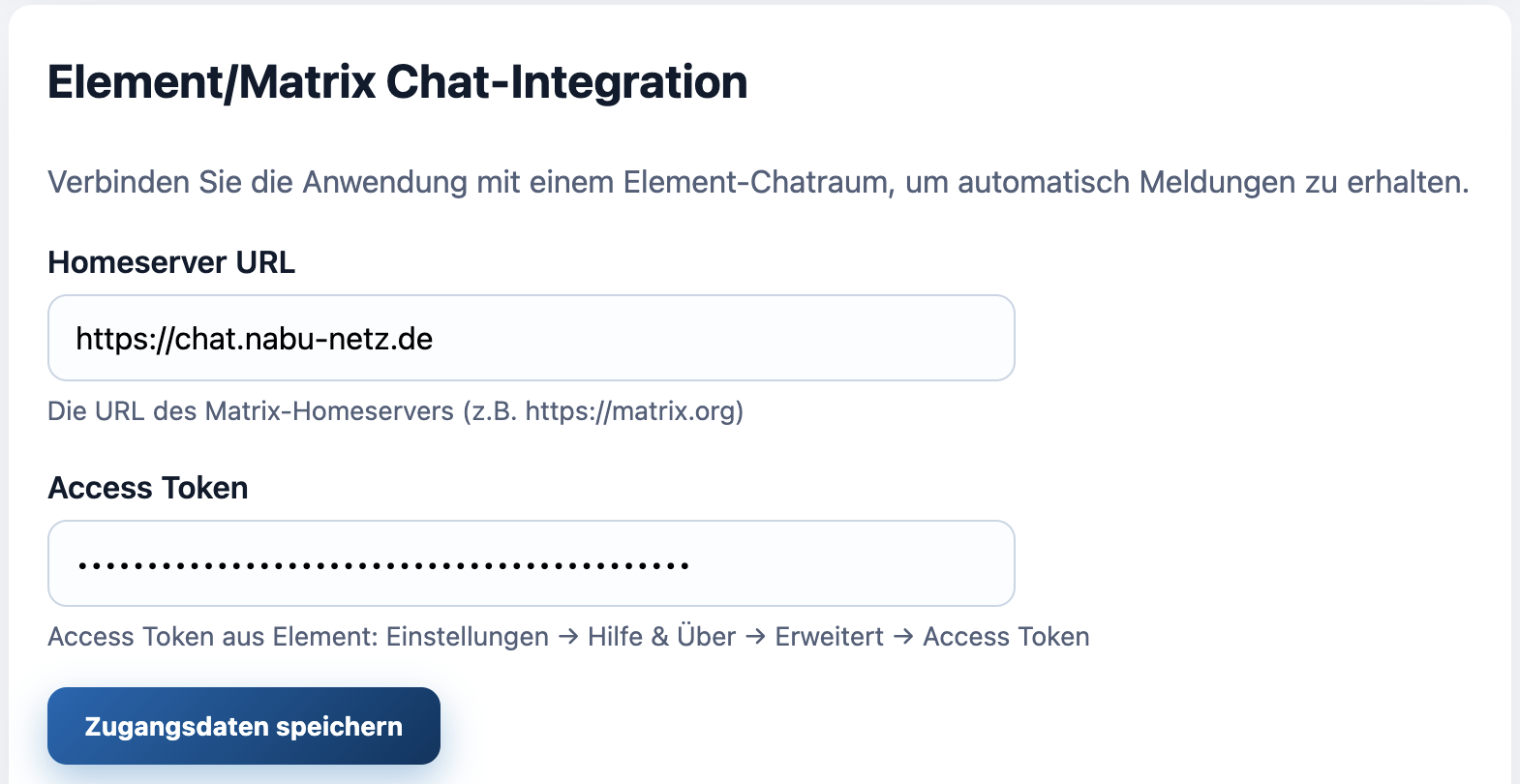
Im Folgenden wird beschrieben, wie der Access-Token für den NABU-Chat (chat.nabu-netz.de) erzeugt wird. Da der NABU-Chat auf Element läuft, gilt die Anleitung auch für andere Element-Server.
Eigenes Chat-Konto für den Melder
Die Nachrichten erscheinen im Namen des Kontos, dessen Token eingetragen ist. Besser als ein persönliches Konto ist ein eigenes Konto, etwa „Vogelschlagmelder Jena“. Dann bleibt die Benachrichtigung auch bestehen, wenn die einrichtende Person die Gruppe verlässt.
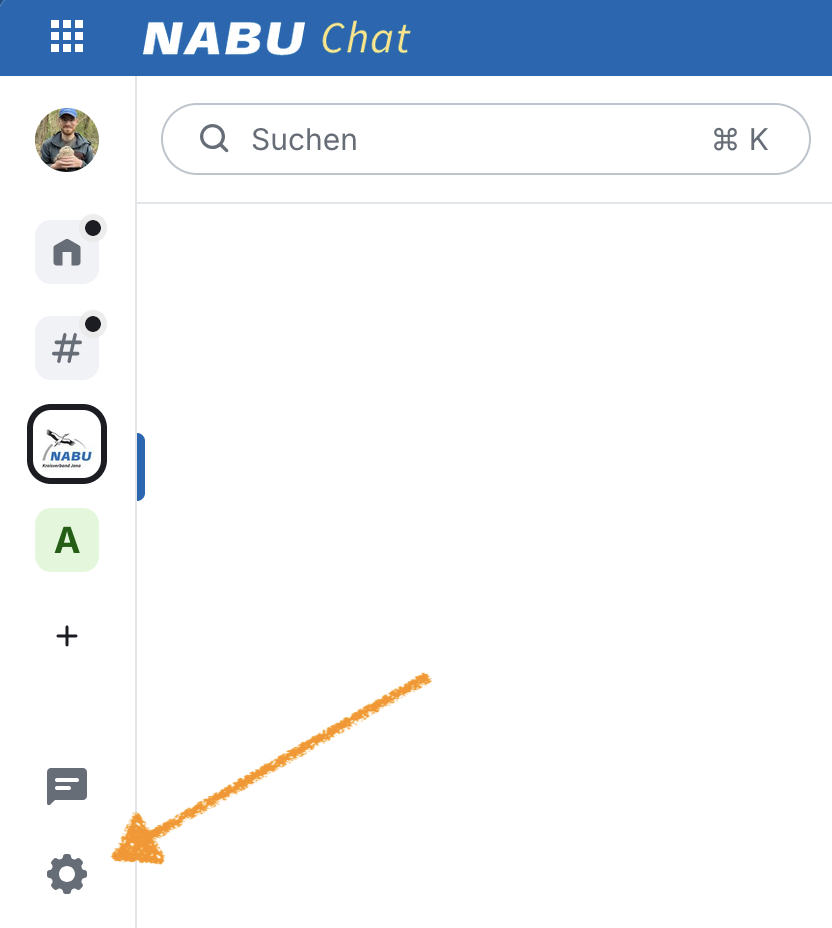
Im NABU-Chat anmelden und die Einstellungen öffnen (Zahnradsymbol unten links), dann Alle Einstellungen wählen.
Links Hilfe & Info wählen und nach unten bis Erweitert scrollen. Dort auf Zugriffstoken klicken.
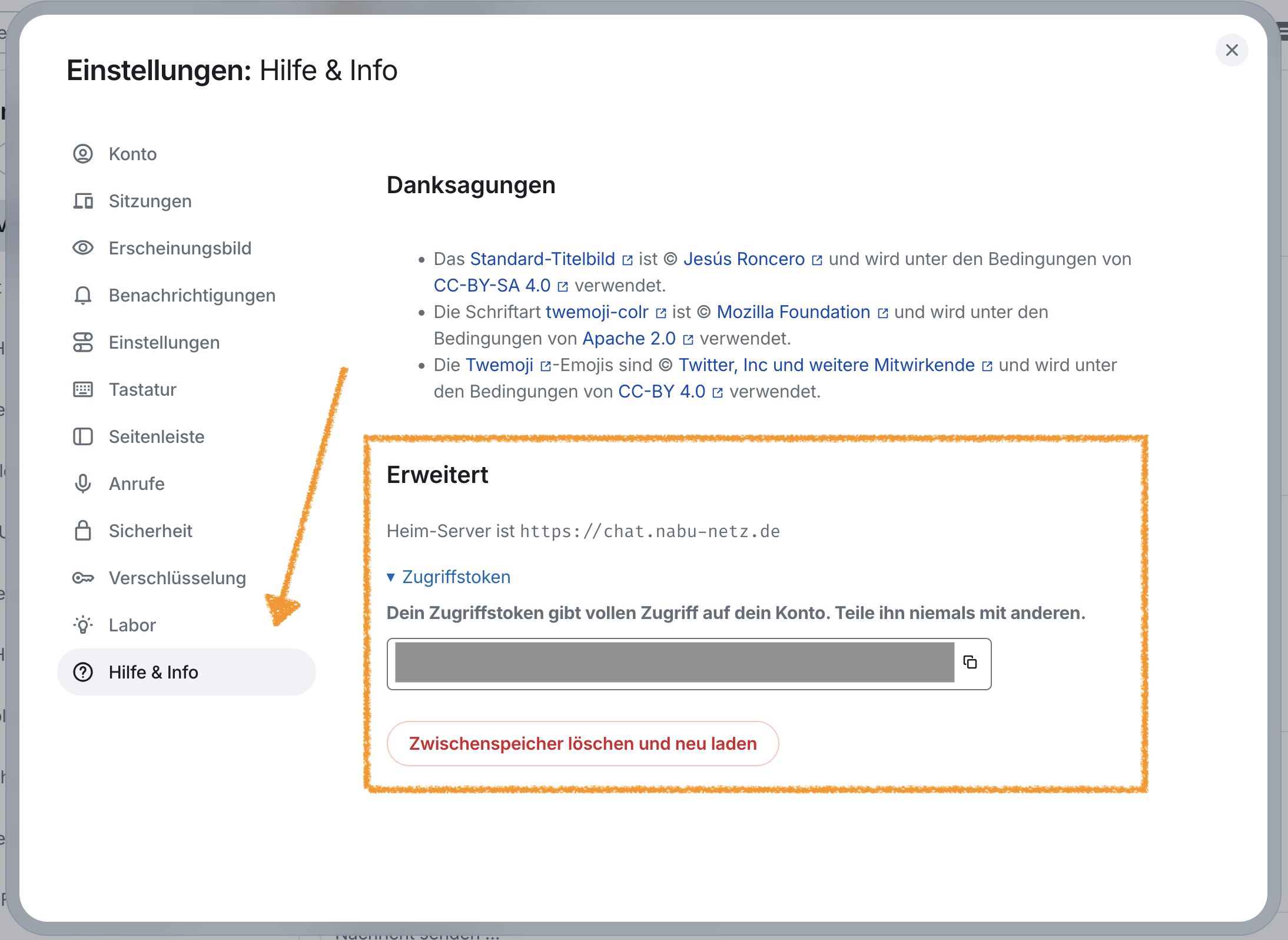
Den Access-Token kopieren und in der Adminoberfläche zusammen mit der Homeserver URL (für den NABU-Chat
https://chat.nabu-netz.de) eintragen. Zugangsdaten speichern übernimmt beide.Einen Chatraum für die Meldungen anlegen und das Chat-Konto des Melders einladen. Alle Personen, die die Meldungen erhalten sollen, treten diesem Raum bei.
Im Bereich Chatraum auswählen unter Anderen Raum suchen den Namen des Raums eingeben und Suchen klicken. Angezeigt werden nur Räume, in denen das Chat-Konto bereits Mitglied ist. Auswählen verbindet den Raum und schaltet die Benachrichtigung ein.
Test senden schickt eine Testnachricht in den Raum.
Access-Token wie ein Passwort behandeln
Mit dem Access-Token kann jeder im Namen des Chat-Kontos Nachrichten lesen und schreiben. Er darf nicht weitergegeben werden. Wer den Token in Element abmeldet oder das Passwort des Kontos ändert, macht ihn ungültig; dann muss ein neuer Token eingetragen werden.
Mit Deaktivieren werden die Matrix-Nachrichten pausiert, ohne die Einstellungen zu verlieren; Aktivieren schaltet sie wieder ein. Werden Homeserver oder Token neu gespeichert, ist danach der Raum erneut auszuwählen.
Die Homeserver-URL muss mit https:// beginnen.
Inhalt der Benachrichtigungen
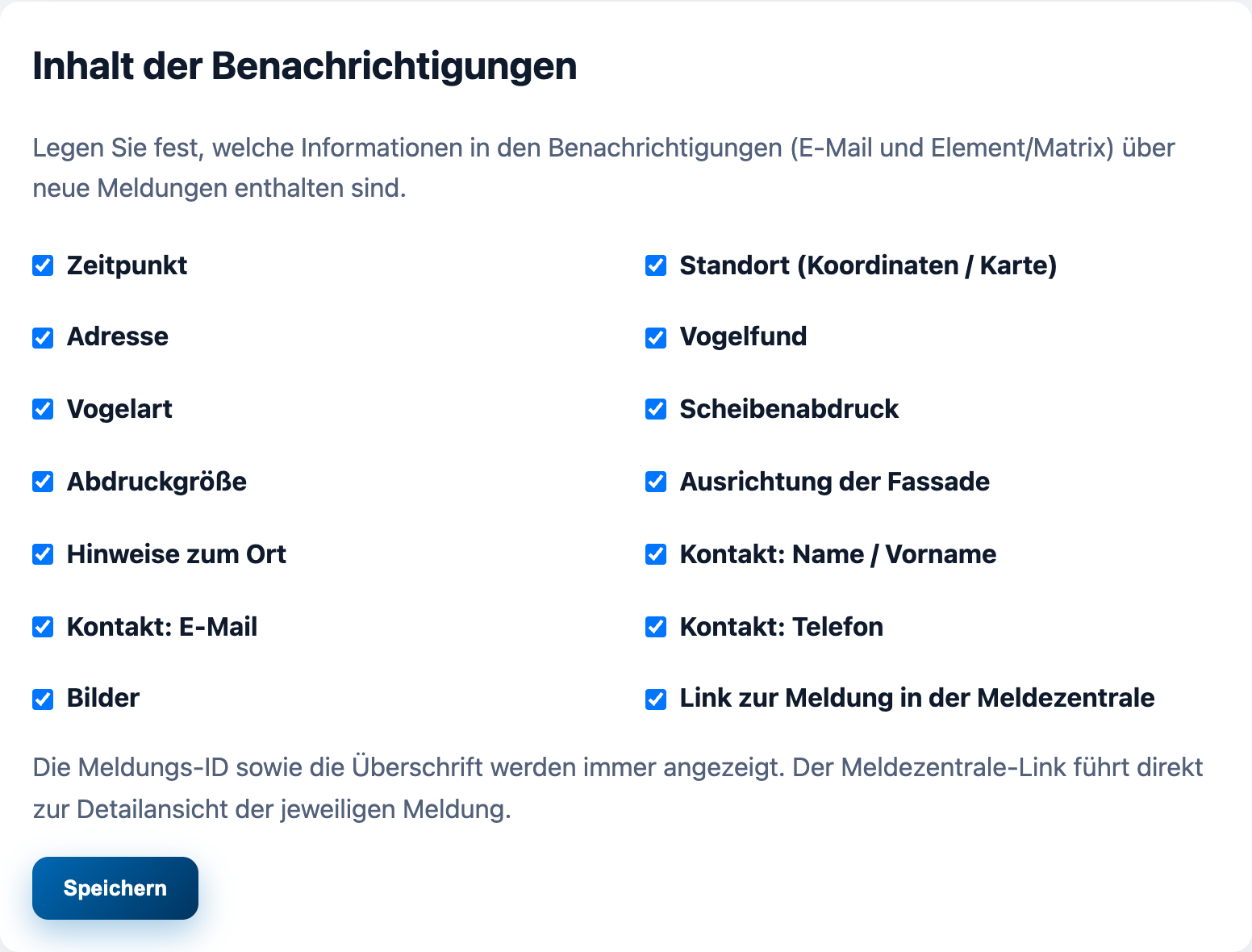
Hier wird festgelegt, welche Angaben einer Meldung in E-Mail und Matrix-Nachricht stehen. In der Voreinstellung ist alles ausgewählt:
Zeitpunkt, Standort (Koordinaten), Adresse und Hinweise zum Ort
Vogelfund, Vogelart, Scheibenabdruck, Abdruckgröße und Ausrichtung der Fassade
Name, E-Mail und Telefon der meldenden Person
Bilder – als Liste der Dateinamen, nicht als Anhang
Link zur Meldung in der Meldezentrale
Die Nummer der Meldung und die Überschrift stehen immer in der Nachricht.
Datensparsam benachrichtigen
Landet die Benachrichtigung in einem größeren Chatraum oder Verteiler, sollten die Kontaktdaten abgewählt werden. Über den Link zur Meldezentrale sind sie für alle mit Zugang weiterhin erreichbar.
Der Link zur Meldezentrale wird aus der Variable PUBLIC_BASE_URL in der
.env gebildet. Zeigt er auf eine falsche Adresse, ist dort der Fehler zu
suchen.
API-Key
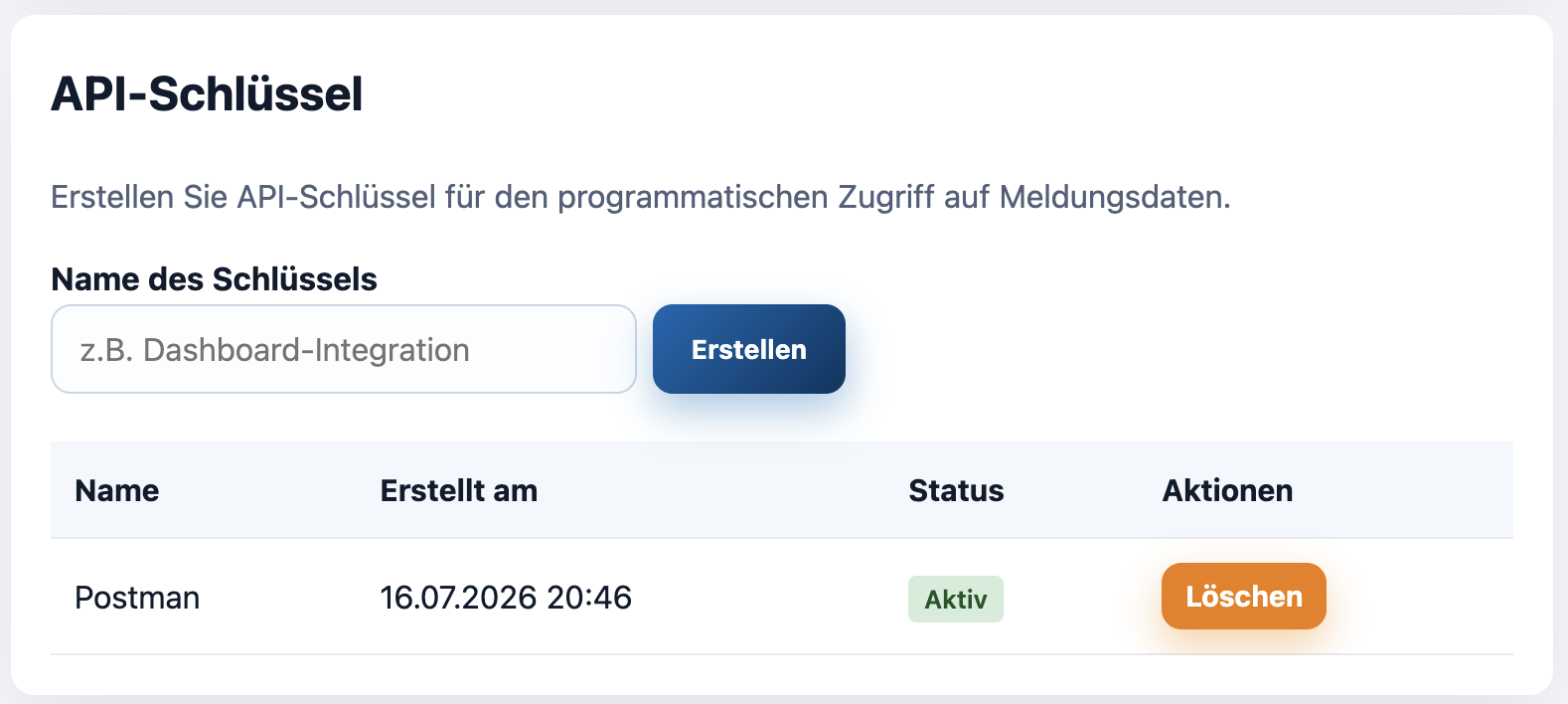
Der Vogelschlagmelder bietet eine Schnittstelle (API), über die eigene Programme oder Webseiten Meldungen und Statistiken abrufen. Für die geschützten Daten ist ein API-Schlüssel nötig.
Unter Name des Schlüssels wird eine Bezeichnung eingetragen, etwa „Webseite NABU Jena“, dann Erstellen. Der Schlüssel erscheint nur einmal und muss sofort kopiert werden: Der Vogelschlagmelder speichert nur einen Hash des Schlüssels und kann ihn später nicht mehr anzeigen. Geht ein Schlüssel verloren, wird er gelöscht und ein neuer erstellt. Für jede Anwendung sollte ein eigener Schlüssel angelegt werden; wird er nicht mehr gebraucht, entfernt ihn Löschen.
Der Schlüssel öffnet Kontaktdaten
Die geschützten Endpunkte liefern die Meldungen samt E-Mail-Adresse und Telefonnummer der Meldenden. Ein API-Schlüssel gehört deshalb nicht in den Quelltext einer öffentlichen Webseite, sondern nur auf einen Server, der die Daten weiterverarbeitet.
Aufruf
Der Schlüssel wird im Header X-API-Key mitgeschickt. Bei der Beschreibung
der Endpunkte steht {{baseUrl}} für die Adresse des Vogelschlagmelders,
z. B. https://vogelschlag.example.org.
curl -H "X-API-Key: <SCHLÜSSEL>" {{baseUrl}}/api/v1/statistik
Alle Zeitangaben sind deutsche Ortszeit ohne Zeitzonenkennung. Der
Zeitpunkt einer Meldung (timestamp) ist der Zeitpunkt, der im
Meldeformular eingetragen wurde; „heute“, „diese Woche“ usw. beginnen um
0:00 Uhr Ortszeit, die Woche am Montag. generated_at ist der Zeitpunkt,
zu dem die Antwort erstellt wurde.
Geschützte Endpunkte
Endpunkt |
Inhalt |
|---|---|
|
alle Meldungen seit 0:00 Uhr, die neueste zuerst |
|
die zuletzt eingegangene Meldung |
|
Kennzahlen und Auswertungen |
/api/v1/meldungen/heute
{
  "count": 2,
  "collision_total": 3,
  "reports": [ { "id": 17, "...": "..." } ]
}
count ist die Zahl der Meldungen, collision_total die Summe der
Kollisionen. Duplikate sind enthalten und an "duplicate": true erkennbar.
/api/v1/meldungen/letzte liefert {"report": { … }} oder
{"report": null}, wenn es noch keine Meldung gibt.
Eine einzelne Meldung sieht so aus:
{
  "id": 17,
  "lat": 50.929502,
  "lng": 11.582336,
  "timestamp": "2026-10-02T10:21:00",
  "bird_status": "Tot",
  "has_window_imprint": true,
  "window_imprint": "ja",
  "bird_found": "tot",
  "bird_species": "Rotkehlchen",
  "imprint_size": "10–20 cm",
  "collision_count": 2,
  "facade_orientation": "Süden",
  "location_hint": "Glasfassade Hörsaalgebäude, Seite zum Platz",
  "email": "anna.mueller@example.org",
  "phone": null,
  "image_paths": ["/uploads/2026-10-02-08-21_id17_72e21363.jpg"],
  "duplicate": false,
  "duplicate_reference_id": null,
  "is_verified": false
}
window_imprint gibt den Scheibenabdruck als ja, nein oder
unbekannt an. has_window_imprint ist nur bei ja wahr und bleibt für
bestehende Auswertungen erhalten.
Die Bildpfade lassen sich nicht mit dem API-Schlüssel abrufen, sondern nur mit einer Anmeldung in der Meldezentrale.
/api/v1/statistik
{
  "summary": {
    "total": 23, "report_count": 16, "today": 2,
    "this_week": 2, "this_month": 2, "this_year": 23
  },
  "by_year": { "2026": 23 },
  "by_status": { "Tot": 9, "Scheibenabdruck": 10, "Lebendig": 4 },
  "by_orientation": { "Süden": 7, "Südwesten": 6, "Osten": 3, "…": 1 },
  "by_month_current_year": { "1": 0, "2": 0, "3": 4, "4": 2, "…": 0 },
  "generated_at": "2026-10-02T10:31:35.208714"
}
Alle Werte zählen Kollisionen ohne Duplikate. report_count ist die Zahl
der Meldungen ohne Duplikate. by_status verwendet dieselben Werte wie die
Spalte „Vogelzustand“ im CSV-Export. In total sind die historischen Daten enthalten, wenn sie
für die Gesamtstatistik eingeschaltet sind (siehe
Historische Daten).
Ein ungültiger oder gelöschter Schlüssel wird mit dem Status 401
abgewiesen, ein fehlender Header mit 422.
Öffentliche Endpunkte
Zwei Endpunkte sind ohne Schlüssel abrufbar. Sie liefern keine personenbezogenen Daten.
Daten der Gefahrenkarte
{{baseUrl}}/api/heatmap-data
Beispielantwort:
{"grid_data":[{"bounds":[[50.91720979279279,11.576277332667376],[50.91901159459459,11.579135770045028]],"count":1},{"bounds":[[50.91540799099099,11.570560457912071],[50.9172097927928,11.573418895289723]],"count":2}],"thresholds":{"low":{"min":2,"color":"#ffeb3b"},"medium":{"min":15,"color":"#ff9800"},"high":{"min":25,"color":"#f44336"}},"grid_size_meters":200}
grid_data enthält je Rasterquadrat die Eckkoordinaten (Süd-West und
Nord-Ost) und die Zahl der Kollisionen. thresholds und
grid_size_meters entsprechen den Einstellungen der
Gefahrenkarte.
Meldebereich
{{baseUrl}}/api/map-settings
Liefert Mittelpunkt, Zoomstufe, Radius und Modus des Meldebereichs sowie gegebenenfalls die Grenzen der Landkreise oder das Polygon als GeoJSON.