Gefahrenkarte
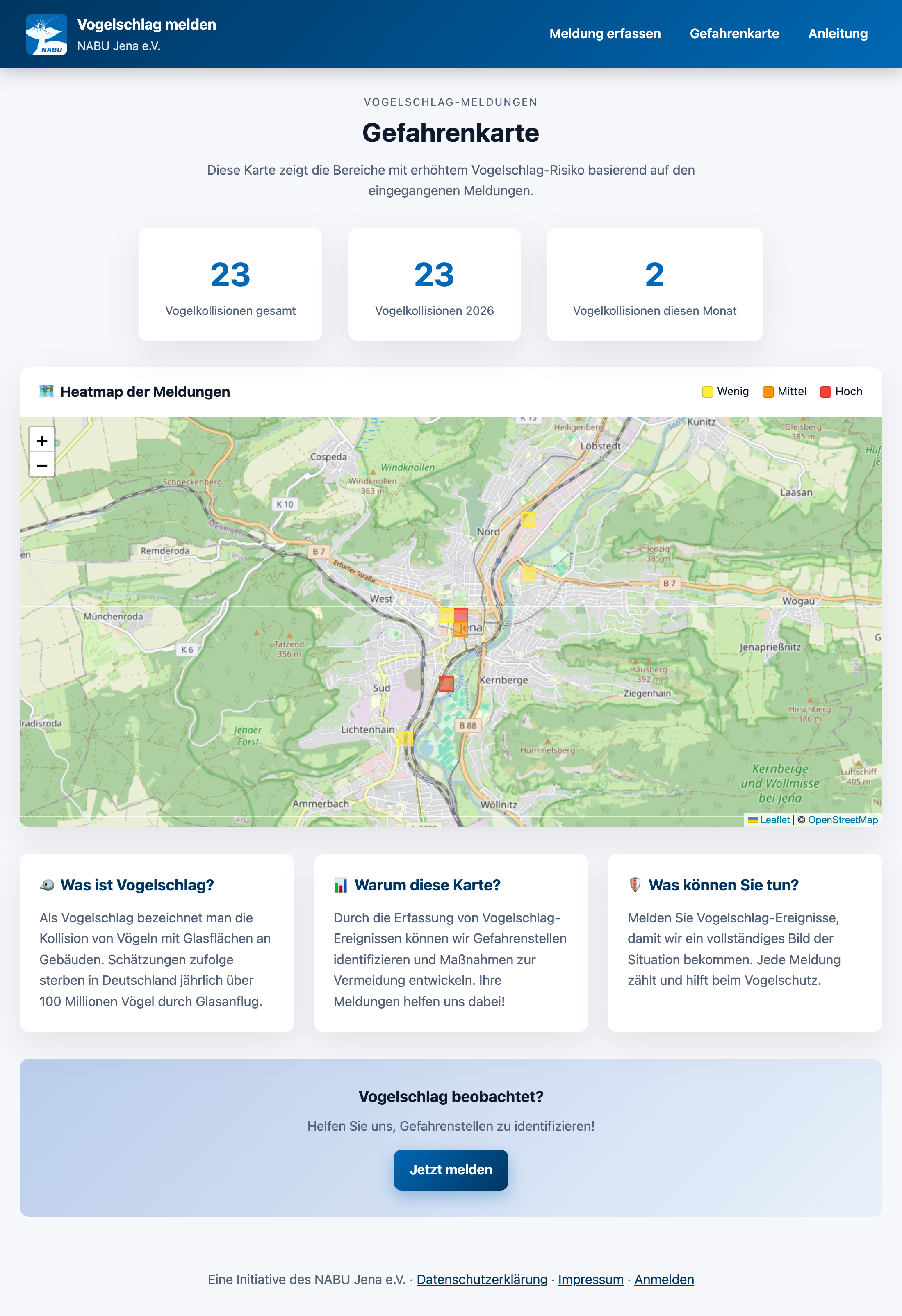
Die Gefahrenkarte zeigt, wo in der Region besonders viele Vogelschläge gemeldet wurden. Sie wird aus den eingegangenen Meldungen berechnet und ist in der Standardeinstellung öffentlich abrufbar.
Damit nicht erkennbar wird, an welchem einzelnen Gebäude gemeldet wurde, zeigt die Karte keine einzelnen Punkte. Stattdessen legt sie ein Raster über das Gebiet und färbt jedes Quadrat danach ein, wie viele Meldungen darin liegen. Alle Einstellungen dazu finden sich in der Adminoberfläche unter Gefahrenkarte.
Was gezählt wird
Jedes Rasterquadrat zeigt die Zahl der Kollisionen, die darin liegen:
Eine Meldung mit mehreren Kollisionen zählt mit ihrer Anzahl.
Als Duplikat gekennzeichnete Meldungen zählen nicht (siehe Meldezentrale).
Meldungen, die in der Meldezentrale als „ungenügend“ markiert sind, zählen mit.
Historische Daten zählen immer mit ihrer Anzahl.
Über der Karte stehen drei Zähler: Vogelkollisionen gesamt, im laufenden Jahr und im laufenden Monat. Historische Daten fließen dort nur in „gesamt“ ein und nur, wenn das eingeschaltet ist.
Ein Klick auf ein Quadrat zeigt die Zahl der Kollisionen und die Stufe.
Schwellwerte und Farben
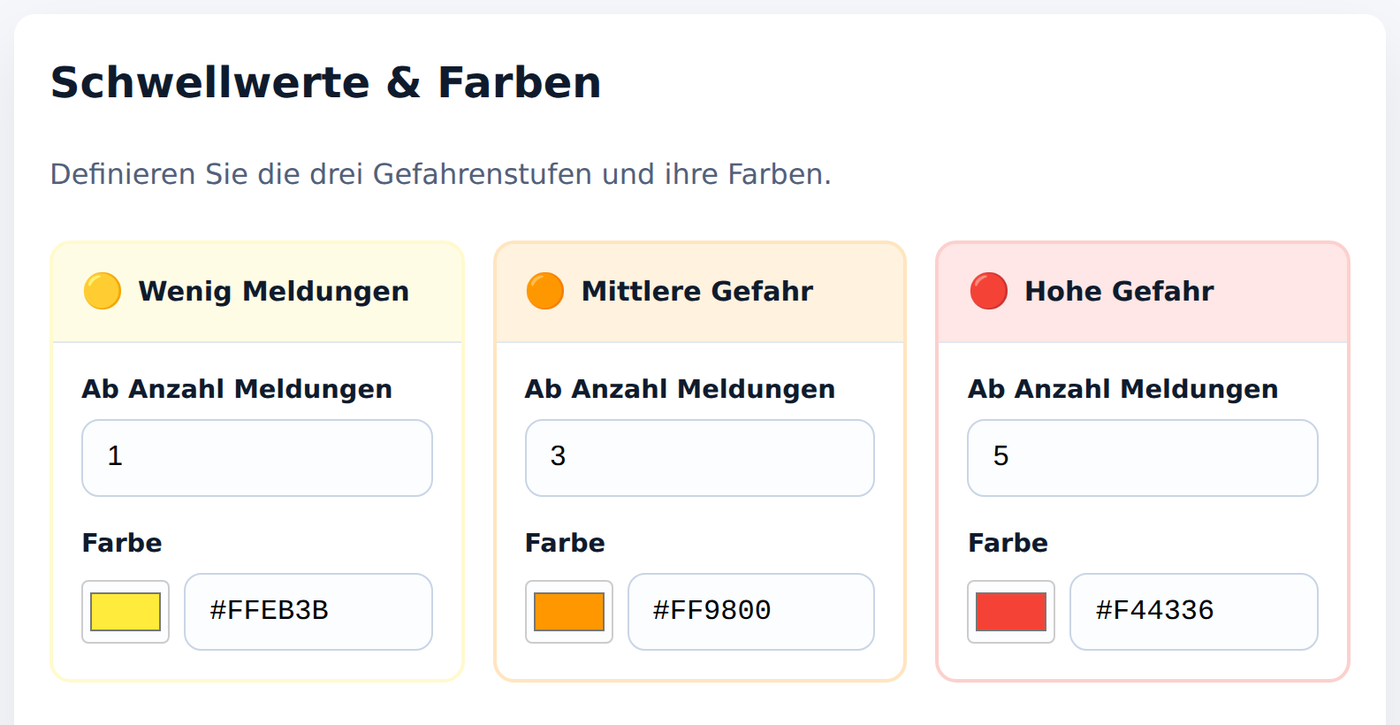
Es gibt drei Stufen. Für jede wird festgelegt, ab welcher Anzahl von Meldungen in einem Rasterquadrat sie gilt und in welcher Farbe das Quadrat dann erscheint.
Stufe |
Standardwert |
Standardfarbe |
|---|---|---|
Wenig Meldungen |
ab 1 Meldung |
Gelb ( |
Mittlere Gefahr |
ab 3 Meldungen |
Orange ( |
Hohe Gefahr |
ab 5 Meldungen |
Rot ( |
Die Farbe lässt sich über das Farbfeld auswählen oder als Hex-Wert eintragen. Quadrate ohne Meldung bleiben ungefärbt.
Schwellwerte zum Datenbestand passen
Die Voreinstellung 1/3/5 ist für den Anfang gedacht. Kommen über die Jahre viele Meldungen zusammen, färbt sie irgendwann fast alles rot und die Karte sagt nichts mehr aus. Dann sollten die Schwellwerte angehoben werden.
Umgekehrt gilt: Sind die Werte zu hoch angesetzt, bleibt die Karte leer und wirkt, als gäbe es kein Problem.
Rastergröße
Die Rastergröße bestimmt die Kantenlänge der Quadrate in Metern, voreingestellt sind 200 Meter. Erlaubt sind Werte zwischen 50 und 2000 Metern.
Die Einstellung ist eine Abwägung: Kleine Quadrate zeigen genauer, wo die Gefahrenstellen liegen, lassen aber eher Rückschlüsse auf ein einzelnes Gebäude zu. Große Quadrate schützen die Meldenden und die betroffenen Eigentümer besser, machen die Aussage aber gröber.
Standard-Kartenausschnitt
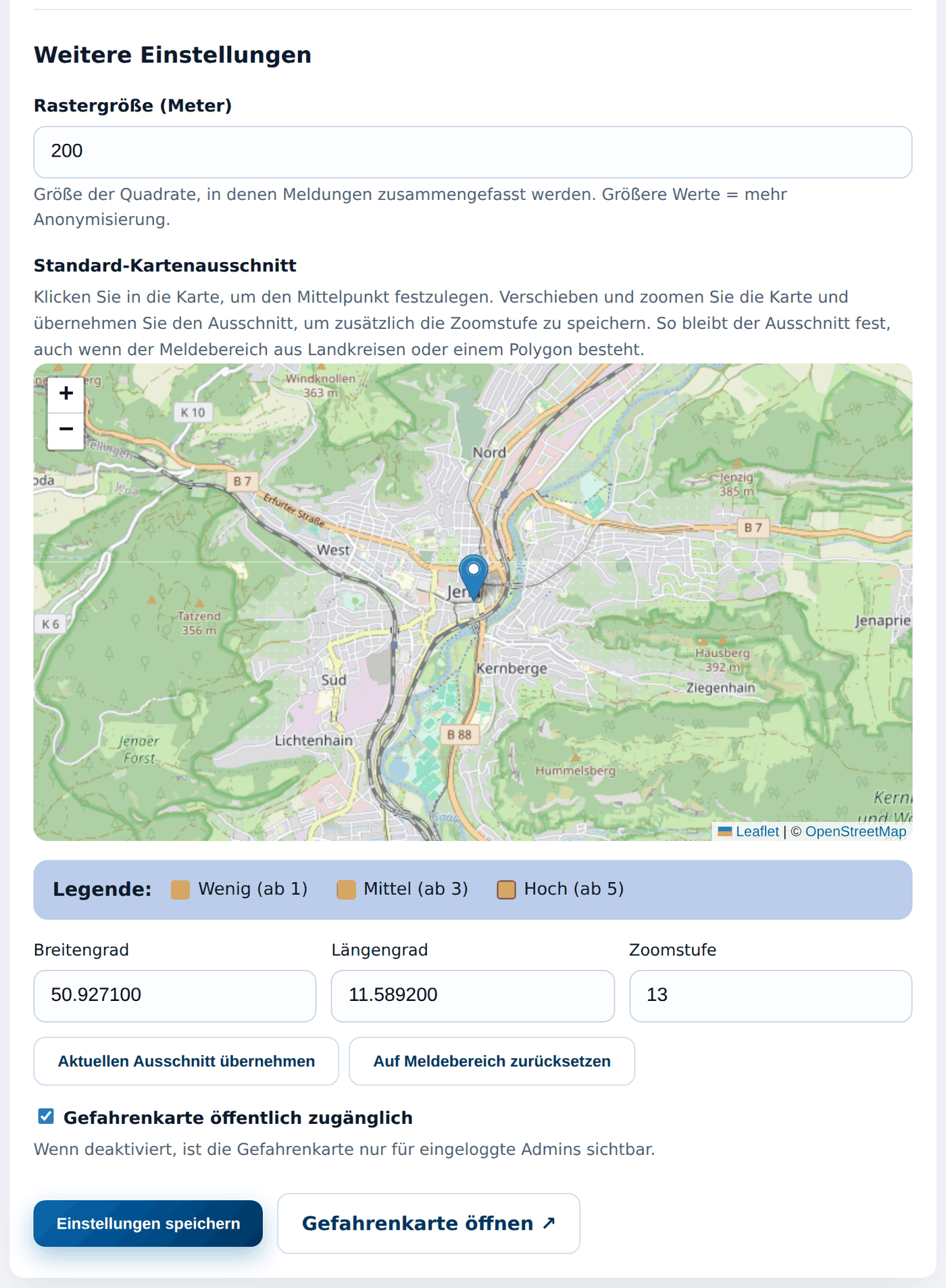
Hier wird festgelegt, welchen Ausschnitt Besucher zuerst sehen. Dafür gibt es zwei Wege:
In die Karte klicken setzt den Mittelpunkt auf den angeklickten Ort. Breiten- und Längengrad darunter werden dabei mitgeführt.
Karte verschieben und zoomen, dann Aktuellen Ausschnitt übernehmen. Damit wird zusätzlich die Zoomstufe gespeichert.
Breitengrad, Längengrad und Zoomstufe lassen sich auch direkt in die Felder eintragen. Die Zoomstufe reicht von 1 (ganze Welt) bis 19 (einzelne Gebäude); für eine Stadt sind Werte um 13 üblich.
Auf Meldebereich zurücksetzen verwirft die eigene Angabe. Die Karte richtet sich dann wieder nach dem Mittelpunkt des Meldebereichs aus den Karteneinstellungen.
Wofür der eigene Ausschnitt gut ist
Solange der Meldebereich ein einfacher Kreis ist, liegt sein Mittelpunkt meist richtig. Besteht er aber aus mehreren Landkreisen oder aus einem gezeichneten Polygon, liegt der rechnerische Mittelpunkt schnell an einer unpassenden Stelle – etwa im Wald zwischen zwei Städten. Der eigene Ausschnitt hält die Karte dann dort, wo sie hingehört.
Öffentlich zugänglich
Mit dem Haken Gefahrenkarte öffentlich zugänglich wird gesteuert, ob die Karte für alle erreichbar ist. Ist er nicht gesetzt, sehen nur angemeldete Administratoren die Karte. Für alle anderen gilt dann:
Der Menüpunkt Gefahrenkarte im Kopfbereich ist ausgeblendet.
/gefahrenkarte, das Widget und die Schnittstelle/api/heatmap-dataliefern keine Daten.
Das Zähler-Widget ist davon unabhängig und zeigt seine Zahlen weiterhin.
Das ist sinnvoll, solange noch zu wenige Meldungen vorliegen, um ein belastbares Bild zu ergeben. Einstellungen speichern übernimmt alle Angaben dieses Abschnitts; Gefahrenkarte öffnen zeigt das Ergebnis in einem neuen Tab.
Info-Boxen
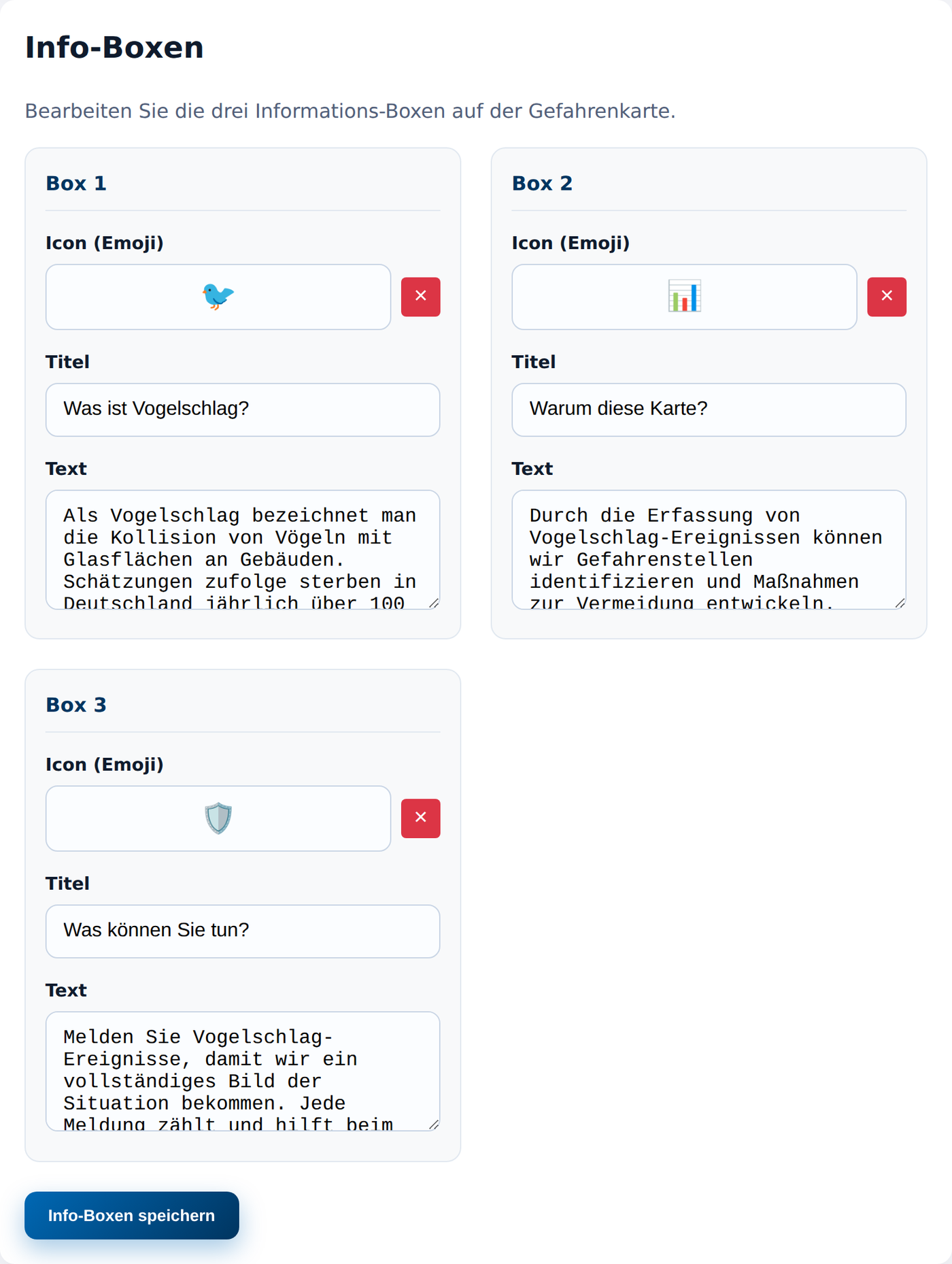
Unter der Karte stehen drei Boxen, die den Besuchern erklären, was sie da sehen. Jede besteht aus einem Emoji als Icon, einer Überschrift und einem Text. Voreingestellt sind „Was ist Vogelschlag?“, „Warum diese Karte?“ und „Was können Sie tun?“.
Die Texte sollten an die eigene Region angepasst werden – etwa mit einem Hinweis auf örtliche Beratungsangebote oder Förderprogramme.
Link-Boxen
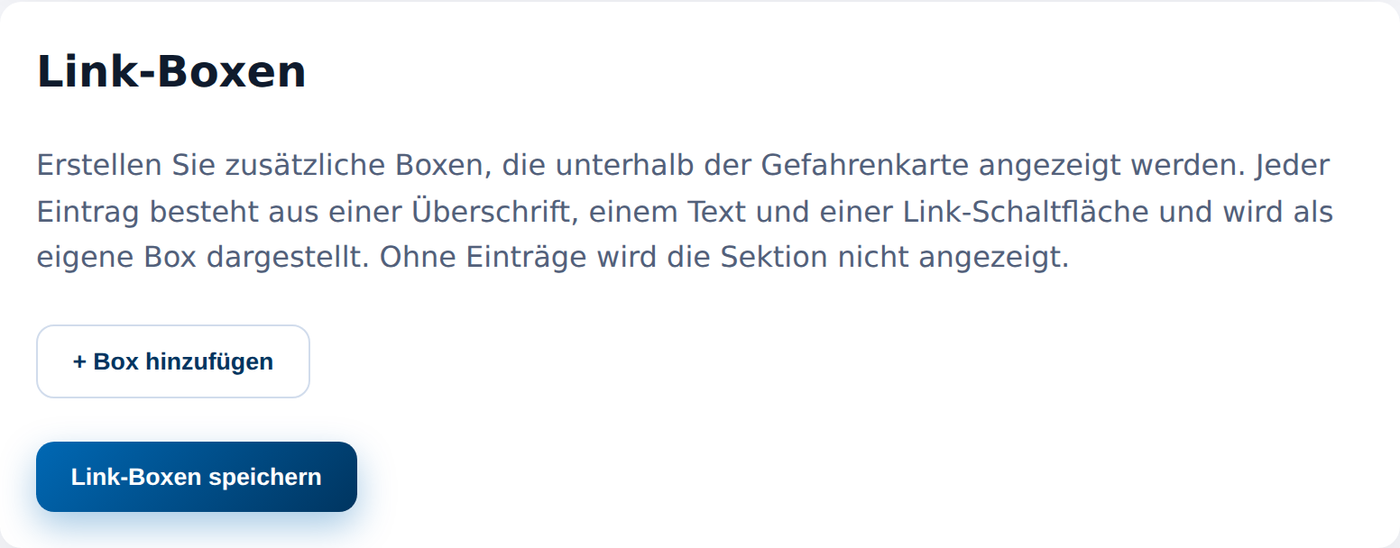
Zusätzlich lassen sich beliebig viele weitere Boxen anlegen, die unterhalb der Info-Boxen erscheinen. Jede besteht aus einer Überschrift, einem Text und einer Schaltfläche mit Beschriftung und Ziel-Adresse – zum Beispiel ein Verweis auf das Meldeformular, auf die eigene Vereinsseite oder auf eine Anleitung zur Vogelschlagsicherung.
+ Box hinzufügen legt einen weiteren Eintrag an, Link-Boxen speichern übernimmt alle. Sind keine Einträge vorhanden, wird der Bereich auf der öffentlichen Karte nicht angezeigt.
Änderungen werden je Abschnitt gespeichert
Die Seite besteht aus drei getrennten Formularen: Schwellwerte, Farben, Raster und Kartenausschnitt hängen an Einstellungen speichern, die Info-Boxen an Info-Boxen speichern und die Link-Boxen an Link-Boxen speichern.
Wer mehrere Bereiche ändert, muss jeden davon einzeln speichern. Ein Wechsel auf eine andere Seite verwirft alles, was nicht gespeichert wurde.