Meldeformular
Das Meldeformular ist die Startseite des Vogelschlagmelders. Hier erfassen Bürgerinnen und Bürger einen Vogelschlag – ohne Anmeldung, ohne App und ohne Captcha. Die Seite beschreibt zuerst, was Meldende sehen, und danach, welche Teile des Formulars sich in der Adminoberfläche unter Meldeformular einstellen lassen.
Überschrift, Einleitungstext und Hinweisbox oberhalb des Formulars werden nicht hier, sondern unter Anpassungen gepflegt (siehe Ersteinrichtung). Welcher Bereich auf der Karte erlaubt ist, legt die Seite Meldebereich fest.
Ablauf einer Meldung
Standort
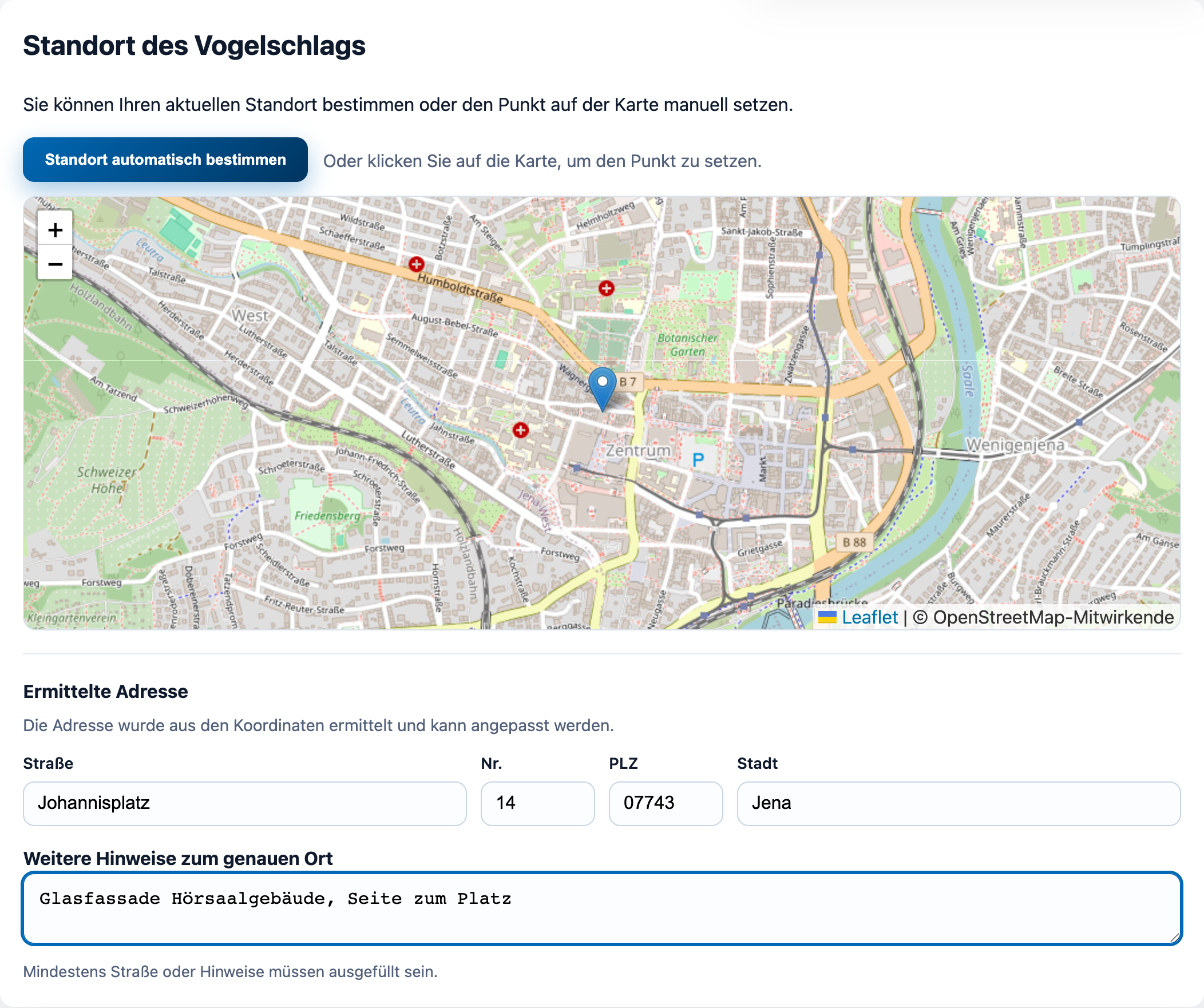
Meldende haben zwei Möglichkeiten, den Fundort festzulegen:
Standort automatisch bestimmen fragt den Standort beim Gerät ab und zoomt die Karte darauf. Das funktioniert nur, wenn die Seite über HTTPS aufgerufen wird und die meldende Person die Standortfreigabe erlaubt.
Klick in die Karte setzt die Markierung an die angeklickte Stelle. Die Markierung lässt sich nicht ziehen; ein weiterer Klick versetzt sie.
Danach wird die Adresse über OpenStreetMap aus den Koordinaten ermittelt und unter Ermittelte Adresse angezeigt. Straße, Hausnummer, PLZ und Stadt lassen sich von Hand korrigieren. Im Feld Weitere Hinweise zum genauen Ort können Meldende ergänzen, um welche Scheibe es geht – etwa „Glasfassade zur Parkseite“ oder „Verbindungsgang 1. OG“.
Es muss mindestens eine Straße oder ein Hinweis zum Ort angegeben werden. Eine Suche nach einer eingetippten Adresse gibt es nicht.
Ein Klick außerhalb des erlaubten Meldebereichs setzt keinen Punkt. Stattdessen erscheint für einige Sekunden der Hinweis „Außerhalb des erlaubten Bereichs“.
Vorausgewählter Punkt im Radius-Modus
Ist der Meldebereich als Kreis eingestellt, steht die Markierung beim Öffnen des Formulars bereits auf dem Kartenmittelpunkt. Wer den Standort nicht aktiv setzt, meldet diesen Punkt.
In der Hinweisbox auf der Startseite sollte deshalb stehen, dass der Standort möglichst genau markiert werden muss. Fällt in der Meldezentrale eine Häufung von Meldungen genau auf dem Kartenmittelpunkt auf, ist das die Ursache.
Angaben zur Meldung
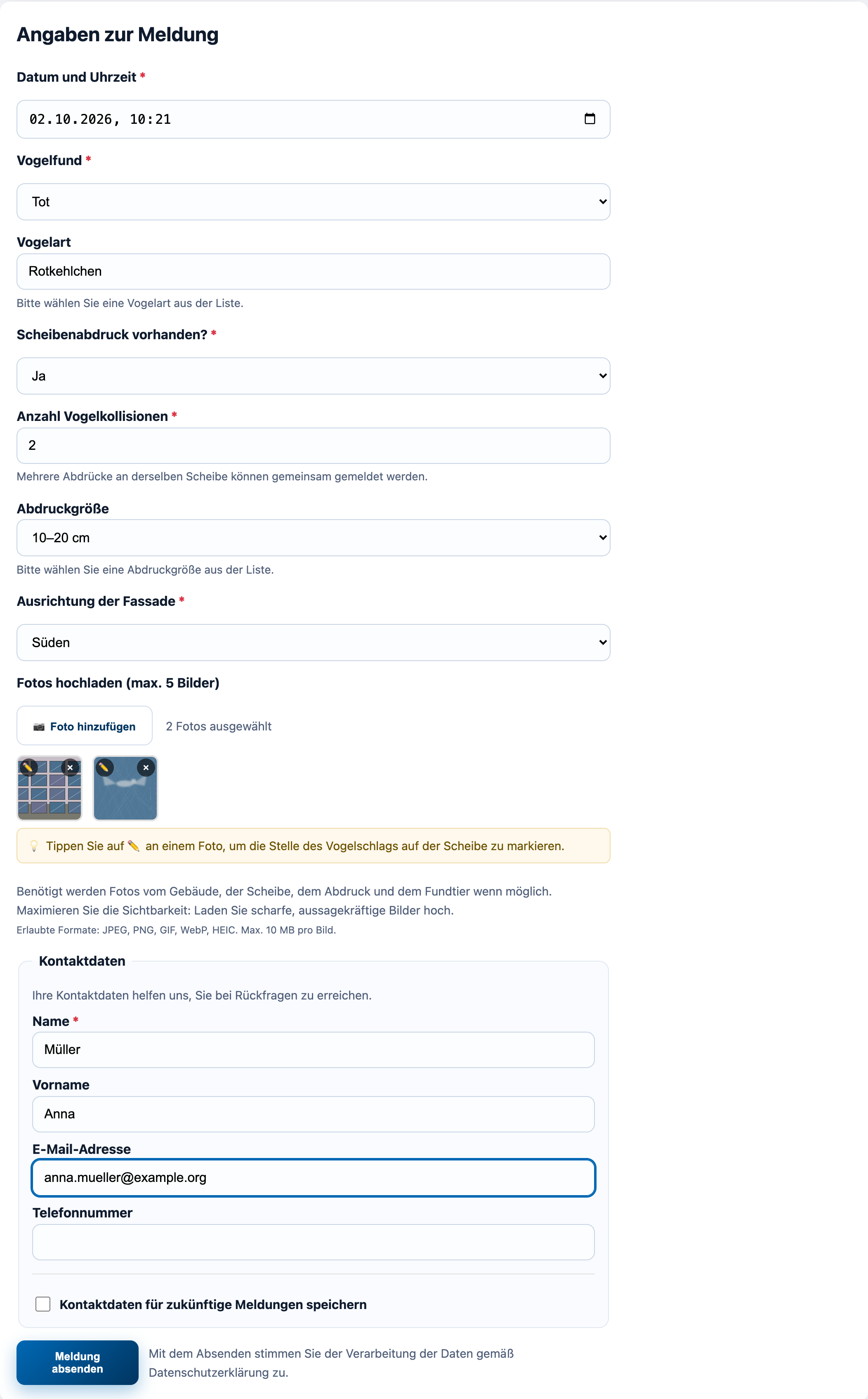
Die Felder erscheinen in dieser Reihenfolge. Felder mit Sternchen sind Pflichtfelder.
Feld |
Auswahl |
Hinweise |
|---|---|---|
Datum und Uhrzeit |
Datum und Uhrzeit |
Immer Pflicht. Der Zeitpunkt darf nicht in der Zukunft und höchstens zehn Jahre zurück liegen. |
Vogelfund |
Keiner, Verletzt, Tot |
Immer Pflicht. |
Vogelart |
Liste der bekannten Vogelarten |
Nur sichtbar, wenn die Abfrage aktiviert ist und „Verletzt“ oder „Tot“ gewählt wurde. Vorbelegt mit „Unbekannt“. |
Scheibenabdruck vorhanden? |
Ja, Nein, optional Unbekannt |
Immer Pflicht. |
Anzahl Vogelkollisionen |
Zahl von 1 bis 1000 |
Nur sichtbar, wenn die Abfrage aktiviert ist und „Ja“ beim Scheibenabdruck gewählt wurde. |
Abdruckgröße |
Liste der bekannten Abdruckgrößen |
Nur sichtbar, wenn die Abfrage aktiviert ist und „Ja“ beim Scheibenabdruck gewählt wurde. Vorbelegt mit „Unbekannt“. |
Ausrichtung der Fassade |
Unbekannt, Norden, Nordosten … Nordwesten |
Pflicht, solange die Abfrage aktiviert ist. |
Fotos hochladen |
bis zu 5 Bilder (einstellbar) |
Optional. |
Kontaktdaten |
Name, Vorname, E-Mail-Adresse, Telefonnummer |
Welche Felder Pflicht sind, ist einstellbar. |
Wird eine Auswahl zurückgenommen – etwa „Scheibenabdruck“ von „Ja“ auf „Nein“ –, verschwinden die abhängigen Felder wieder und ihr Wert wird zurückgesetzt.
Bei der Vogelart schlägt das Feld auf dem Rechner beim Tippen passende Arten vor; auf dem Smartphone erscheint eine Auswahlliste. Angenommen werden nur Arten, die in der Liste stehen.
Fotos
Über Foto hinzufügen lassen sich nacheinander Bilder auswählen oder direkt mit der Kamera aufnehmen, bis die Höchstzahl erreicht ist. Jedes Vorschaubild hat zwei Schaltflächen: × entfernt das Foto, ✏️ öffnet die Markierung.
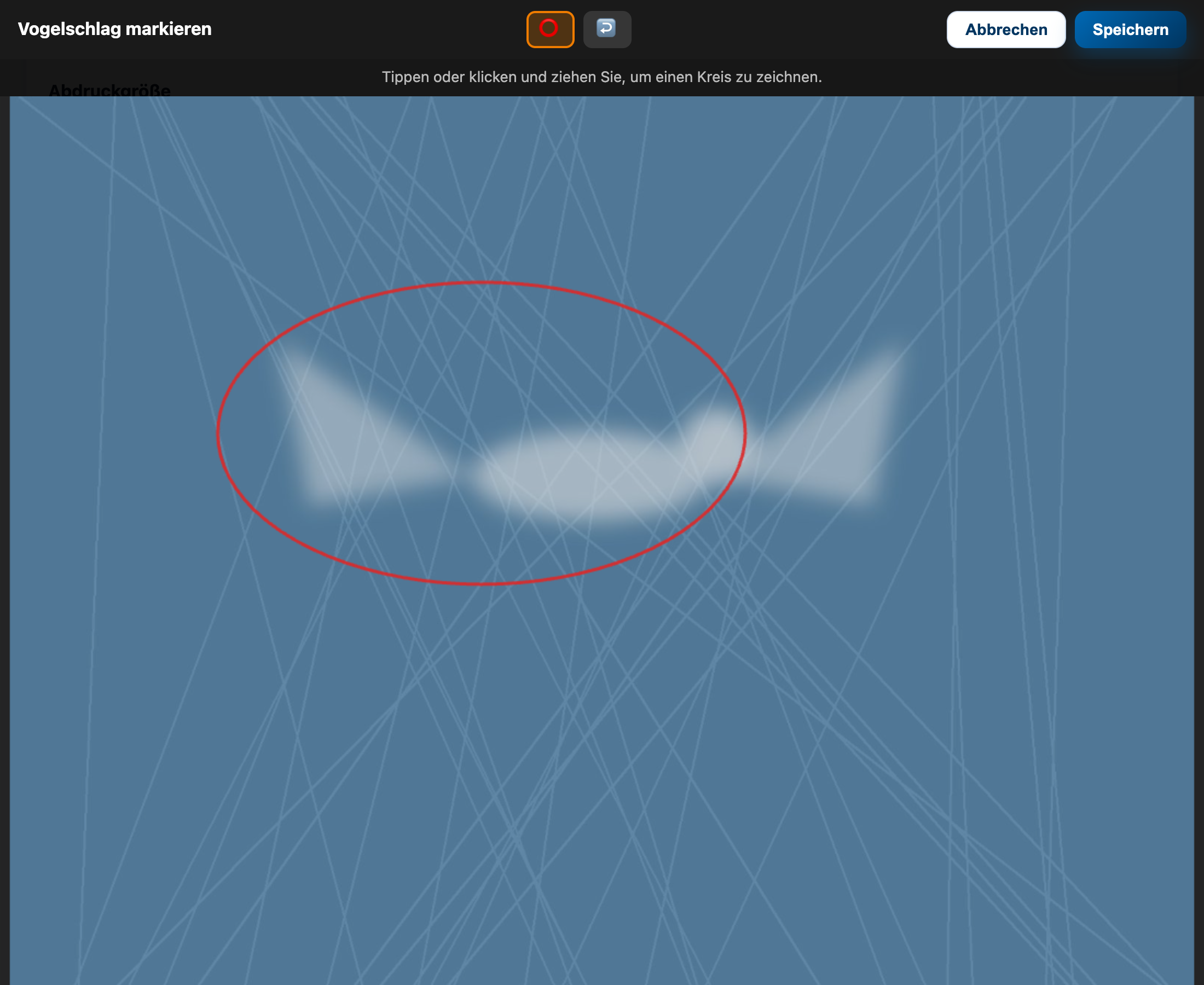
In der Ansicht Vogelschlag markieren können Meldende die Stelle des Abdrucks einkreisen: Ziehen zeichnet einen Kreis oder eine Ellipse, ein kurzes Tippen setzt einen kleinen Kreis. ↩️ nimmt den letzten Kreis zurück, Speichern übernimmt die Markierung. Die roten Kreise werden fest in das Bild eingezeichnet; das markierte Foto erhält in der Vorschau einen orangefarbenen Rahmen.

Erlaubt sind JPEG, PNG, GIF, WebP und HEIC/HEIF. Auf dem Server wird jedes Bild in JPEG umgewandelt, nach der Kamera-Ausrichtung gedreht und auf höchstens 4000 Pixel Kantenlänge verkleinert. Bilder über 48 Megapixel werden abgelehnt.
Fotos nach einem Fehler neu auswählen
Lehnt der Server eine Meldung ab – zum Beispiel weil die Ortsangabe fehlt –, erscheint das Formular erneut mit einer Liste der Fehler. Standort, Adresse und alle Angaben bleiben erhalten. Nur die ausgewählten Fotos sind nicht mehr enthalten und müssen noch einmal hinzugefügt werden.
Kontaktdaten
Die Kontaktdaten dienen für Rückfragen. In der Standardeinstellung ist nur der Name Pflicht. Ein Pseudonym ist möglich.
Mit dem Haken Kontaktdaten für zukünftige Meldungen speichern merkt sich der Browser Name, Vorname, E-Mail und Telefon für ein Jahr und füllt sie bei der nächsten Meldung vor. Wird der Haken entfernt, löscht der Browser die gespeicherten Daten beim nächsten Absenden.
Absenden
Unter der Schaltfläche Meldung absenden steht ein kurzer Hinweis zum Datenschutz. Eine eigene Einwilligungs-Checkbox gibt es nicht; die Datenschutzerklärung ist im Fußbereich jeder Seite verlinkt.
Während die Fotos hochgeladen werden, erscheint der Hinweis „Meldung wird übermittelt …“ mit der Bitte, die Seite nicht zu schließen. Danach folgt die Bestätigung:
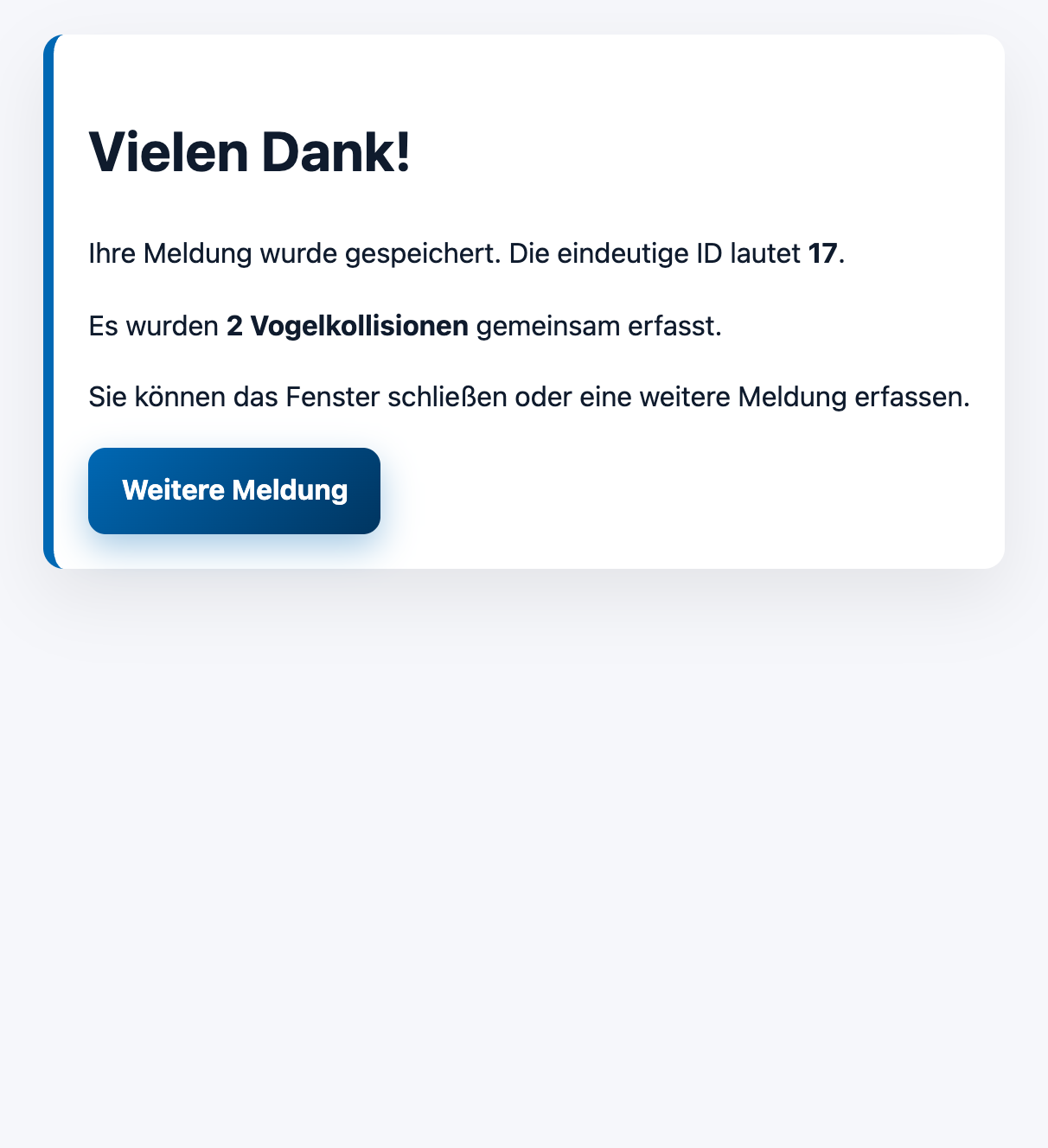
Die Bestätigung nennt die Nummer der Meldung und – bei mehreren Kollisionen – deren Anzahl. Die meldende Person erhält keine Bestätigung per E-Mail. Das Team wird über die eingerichteten Benachrichtigungen informiert.
Schutz vor automatisierten Meldungen
Das Formular kommt ohne Captcha aus. Stattdessen löst der Browser beim Öffnen der Seite unbemerkt eine kleine Rechenaufgabe. Ist sie beim Absenden noch nicht fertig, erscheint kurz „Spamschutz wird abgeschlossen …“, danach wird automatisch gesendet. Zusätzlich nimmt der Server von einem Internetanschluss höchstens 20 Meldungen pro Stunde an.
Bei Meldenden mit abgeschaltetem JavaScript schlägt das Absenden fehl. Der
Schwierigkeitsgrad lässt sich über die Umgebungsvariable POW_DIFFICULTY
anpassen (siehe Installation).
Einstellungen in der Adminoberfläche
Die Seite Meldeformular besteht aus mehreren Karten. Jede Karte hat ihre eigene Schaltfläche Speichern und übernimmt nur ihre eigenen Angaben.
Was sich nicht ändern lässt
Eigene Felder lassen sich nicht anlegen, und die Reihenfolge der Felder ist fest. Standort, Datum und Uhrzeit, Vogelfund und Scheibenabdruck sind immer Pflicht. Die Auswahl bei der Fassadenausrichtung ist ebenfalls fest vorgegeben.
Datum und Uhrzeit
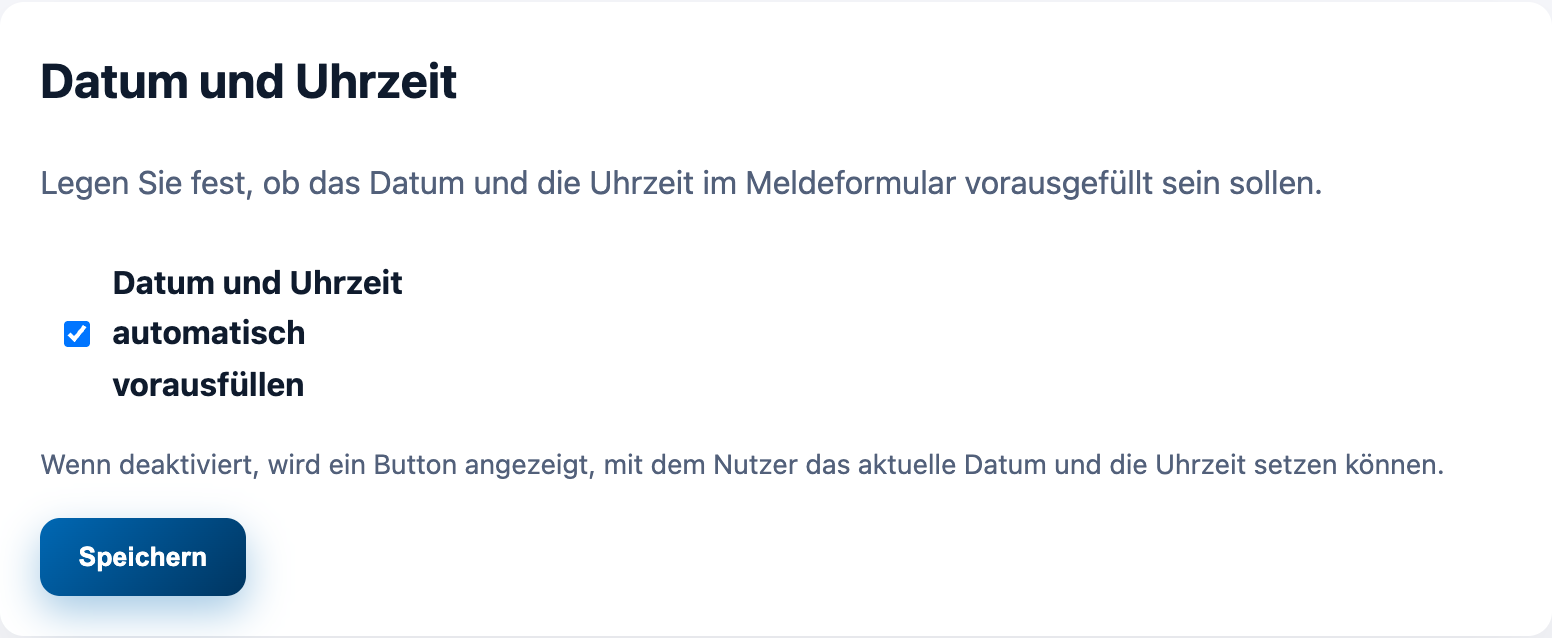
Datum und Uhrzeit automatisch vorausfüllen ist voreingestellt. Das Feld enthält dann beim Öffnen den aktuellen Zeitpunkt. Ist der Haken entfernt, bleibt das Feld leer, und daneben erscheint die Schaltfläche 🕐 Jetzt.
Das Leerlassen kann sinnvoll sein, wenn viele Meldungen erst später nachgetragen werden: Ein vorausgefüllter Zeitpunkt wird sonst leicht übernommen, obwohl der Fund Tage zurückliegt.
Kontaktbereich
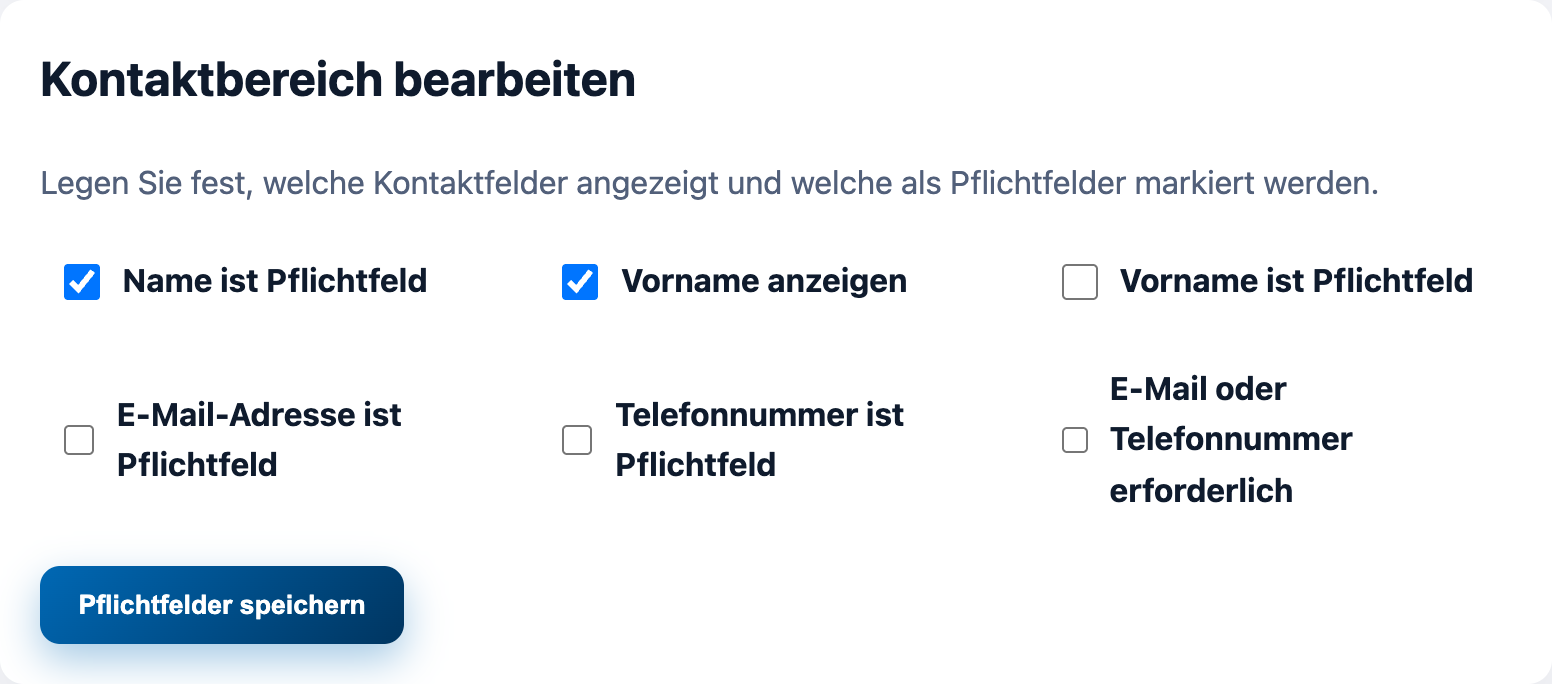
Option |
Standard |
Wirkung |
|---|---|---|
Name ist Pflichtfeld |
an |
Ohne Namen wird die Meldung abgelehnt. |
Vorname anzeigen |
an |
Blendet das Feld Vorname ein oder aus. |
Vorname ist Pflichtfeld |
aus |
Nur wählbar, wenn der Vorname angezeigt wird. |
E-Mail-Adresse ist Pflichtfeld |
aus |
|
Telefonnummer ist Pflichtfeld |
aus |
|
E-Mail oder Telefonnummer erforderlich |
aus |
Mindestens eines der beiden Felder muss ausgefüllt sein. |
Name, E-Mail-Adresse und Telefonnummer lassen sich nicht ausblenden, nur als Pflicht festlegen. Gespeichert wird mit Pflichtfelder speichern.
So wenig Pflicht wie möglich
Jedes zusätzliche Pflichtfeld hält Menschen vom Melden ab. Für Rückfragen genügt meist die Option E-Mail oder Telefonnummer erforderlich – oder ganz freiwillige Kontaktfelder.
Vogelartabfrage
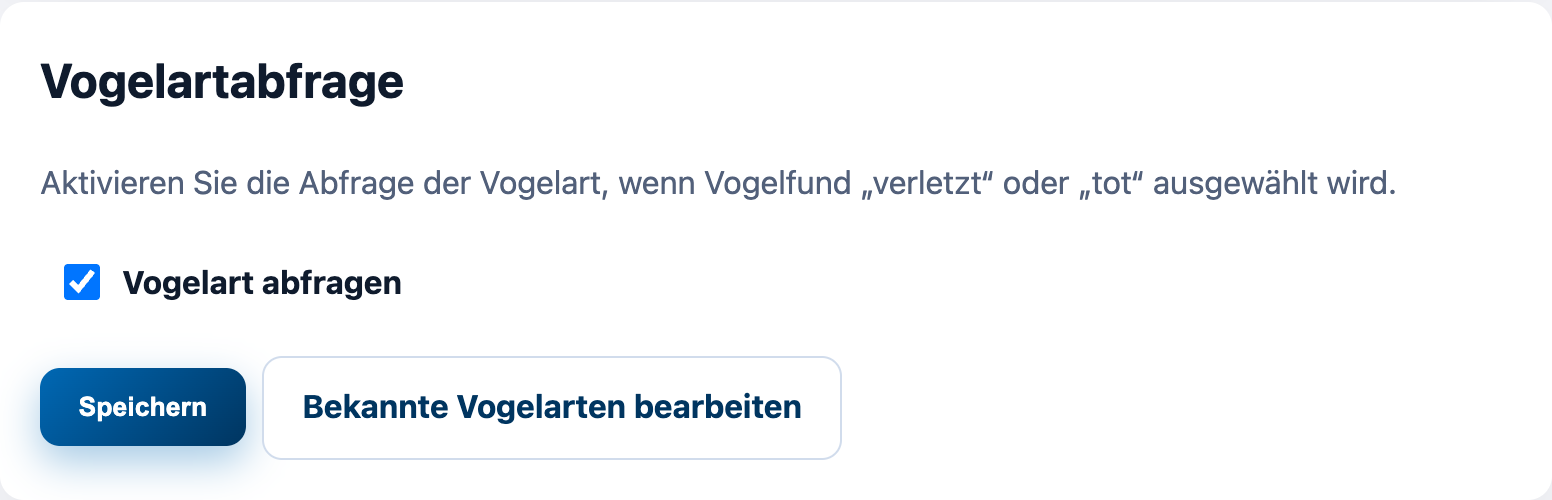
Mit Vogelart abfragen erscheint das Feld Vogelart, sobald „Verletzt“ oder „Tot“ gewählt wird. In der Standardeinstellung ist die Abfrage aus.
Bekannte Vogelarten bearbeiten führt zur Liste der auswählbaren Arten (siehe unten). Bei einer neuen Installation enthält sie nur den Eintrag „Unbekannt“. Vor dem Einschalten sollte die Liste deshalb gefüllt werden.
Scheibenabdruck „Unbekannt“
Mit „Unbekannt“ auswählbar machen erhält die Frage „Scheibenabdruck vorhanden?“ eine dritte Antwort. In der Standardeinstellung gibt es nur „Ja“ und „Nein“.
Die Antwort ist sinnvoll, wenn Meldende einen toten Vogel finden, aber die Scheibe nicht sehen oder nicht erreichen können. In der Meldezentrale erscheinen solche Meldungen mit dem Kennzeichen Abdruck unbekannt, in den Benachrichtigungen mit „Scheibenabdruck vorhanden?: Unbekannt“. Die Felder für Anzahl und Abdruckgröße werden dabei nicht abgefragt.
Mehrfachkollisionen
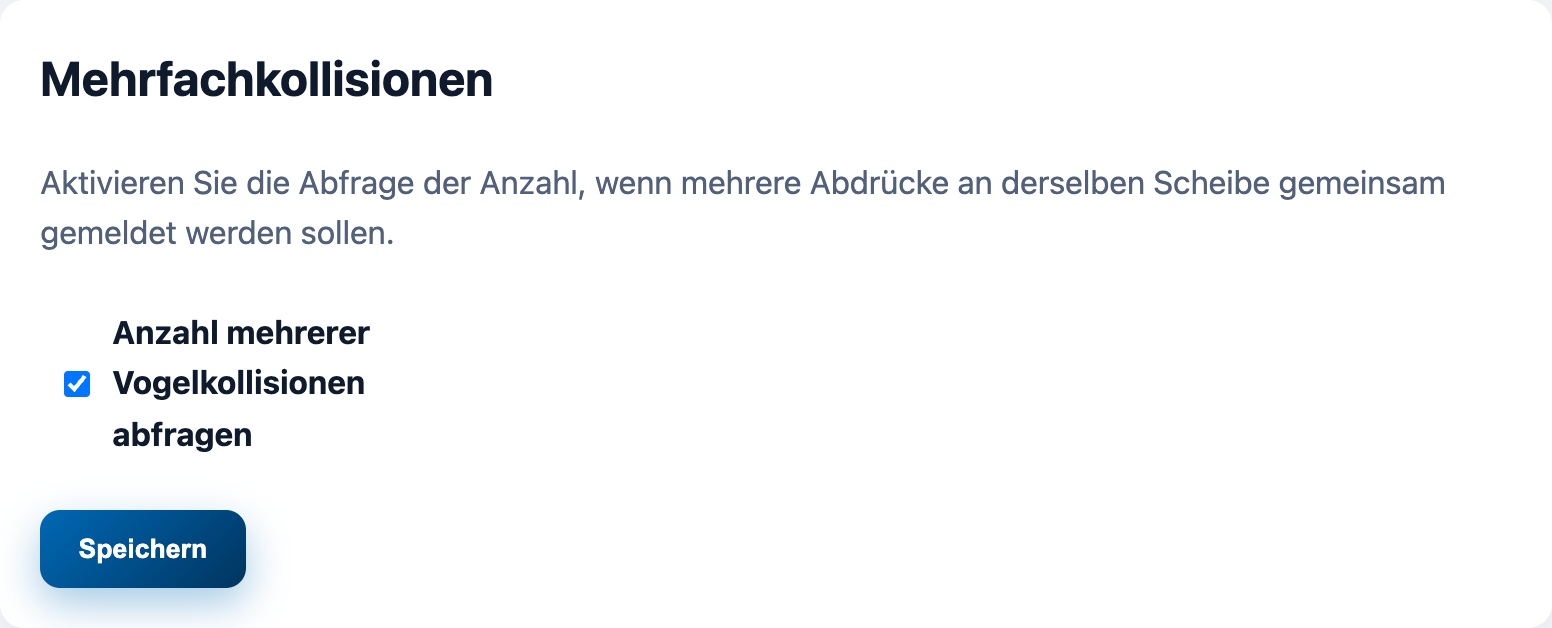
An manchen Scheiben finden sich mehrere Abdrücke auf einmal. Mit Anzahl mehrerer Vogelkollisionen abfragen erscheint nach „Scheibenabdruck: Ja“ das Feld Anzahl Vogelkollisionen. Statt einer Meldung je Abdruck lässt sich dann eine einzige Meldung mit einer Anzahl abgeben.
Die Anzahl wirkt überall als Gewicht: Eine Meldung mit drei Kollisionen zählt in Dashboard, Zählern, Statistik und Gefahrenkarte dreifach. Ohne diese Einstellung zählt jede Meldung als eine Kollision.
Ausrichtung der Fassade
Ausrichtung der Fassade abfragen ist voreingestellt. Die Frage ist dann Pflicht, lässt sich aber mit „Unbekannt“ beantworten. Ohne Haken entfällt sie ganz.
Abdruckgröße
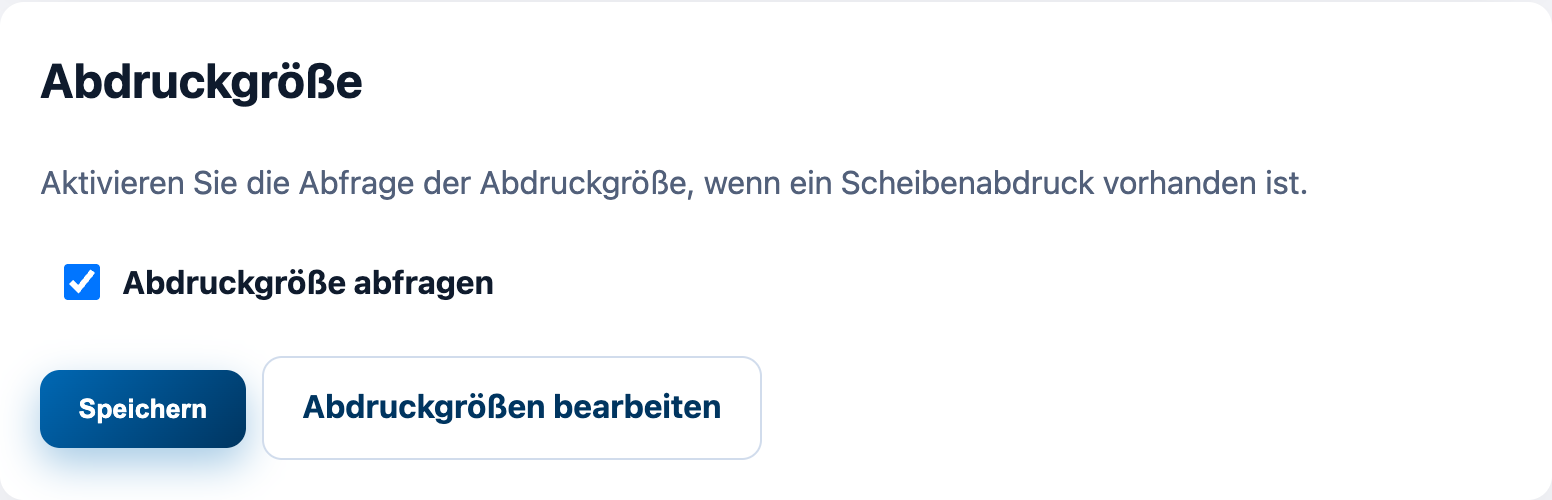
Mit Abdruckgröße abfragen erscheint nach „Scheibenabdruck: Ja“ eine Auswahl der Größe des Abdrucks. Die auswählbaren Größen werden unter Abdruckgrößen bearbeiten gepflegt (siehe unten). Ist die Abfrage aus, wird bei einem Abdruck automatisch „Unbekannt“ gespeichert.
Bilder-Upload
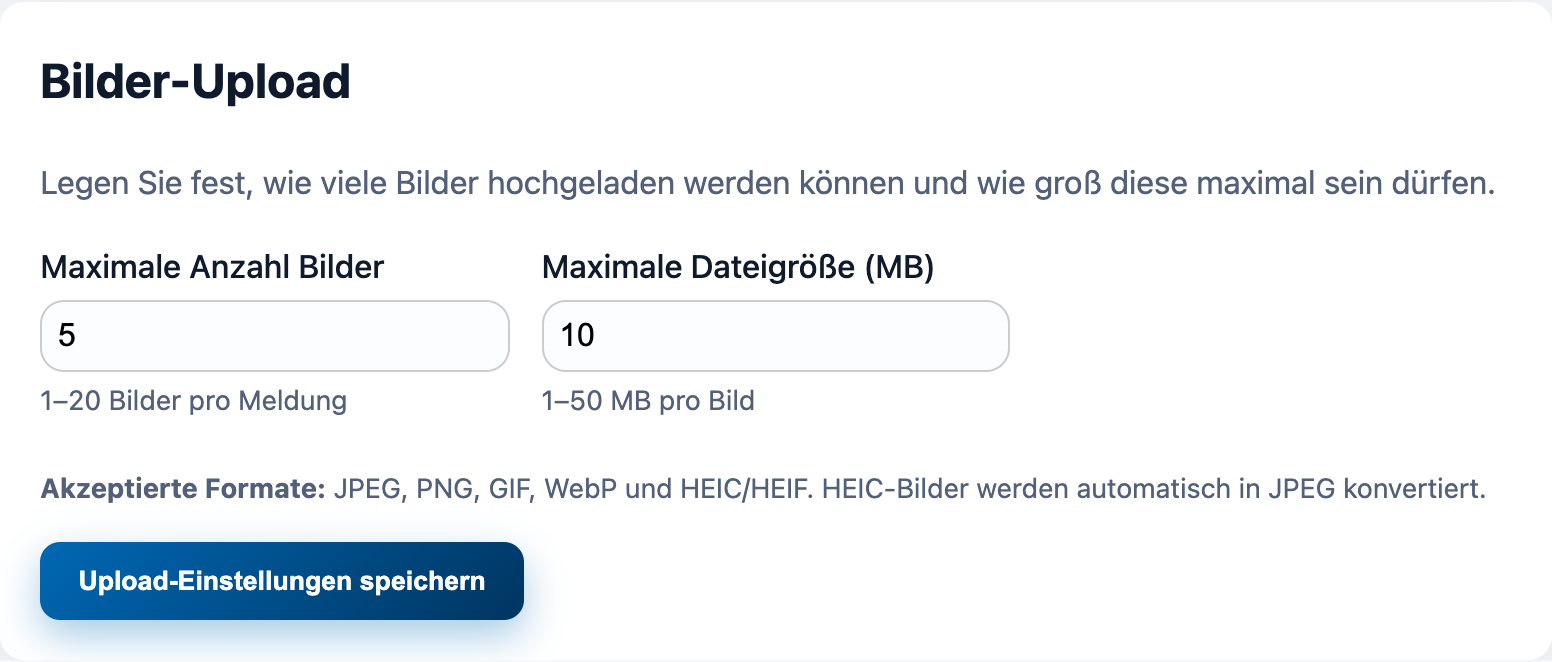
Feld |
Standard |
Erlaubt |
|---|---|---|
Maximale Anzahl Bilder |
5 |
1 bis 20 Bilder pro Meldung |
Maximale Dateigröße (MB) |
10 |
1 bis 50 MB pro Bild |
Gespeichert wird mit Upload-Einstellungen speichern. Höhere Werte brauchen mehr Speicherplatz auf dem Server (siehe Wartung).
Hinweistexte
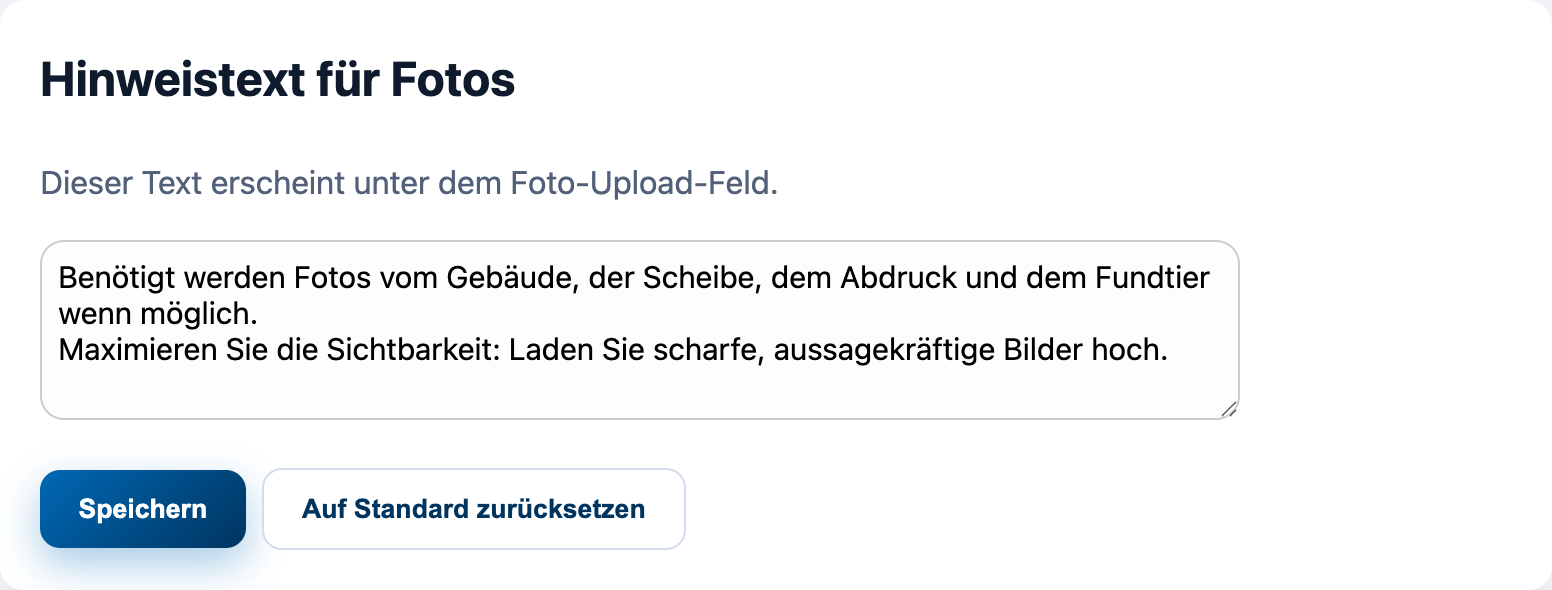
Drei kurze Texte im Formular lassen sich anpassen:
Hinweistext für Fotos – steht unter der Schaltfläche „Foto hinzufügen“. Hier lohnt sich eine konkrete Bitte, etwa „Fotografieren Sie den Abdruck, die ganze Scheibe und das Gebäude“.
Hinweistext für Kontaktdaten – steht über den Kontaktfeldern.
Hinweistext beim Absenden – steht neben „Meldung absenden“. Er sollte auf die Datenschutzerklärung verweisen.
Auf Standard zurücksetzen stellt den Ausgangstext nur im Eingabefeld wieder her. Übernommen wird er erst mit Speichern.
Bekannte Vogelarten
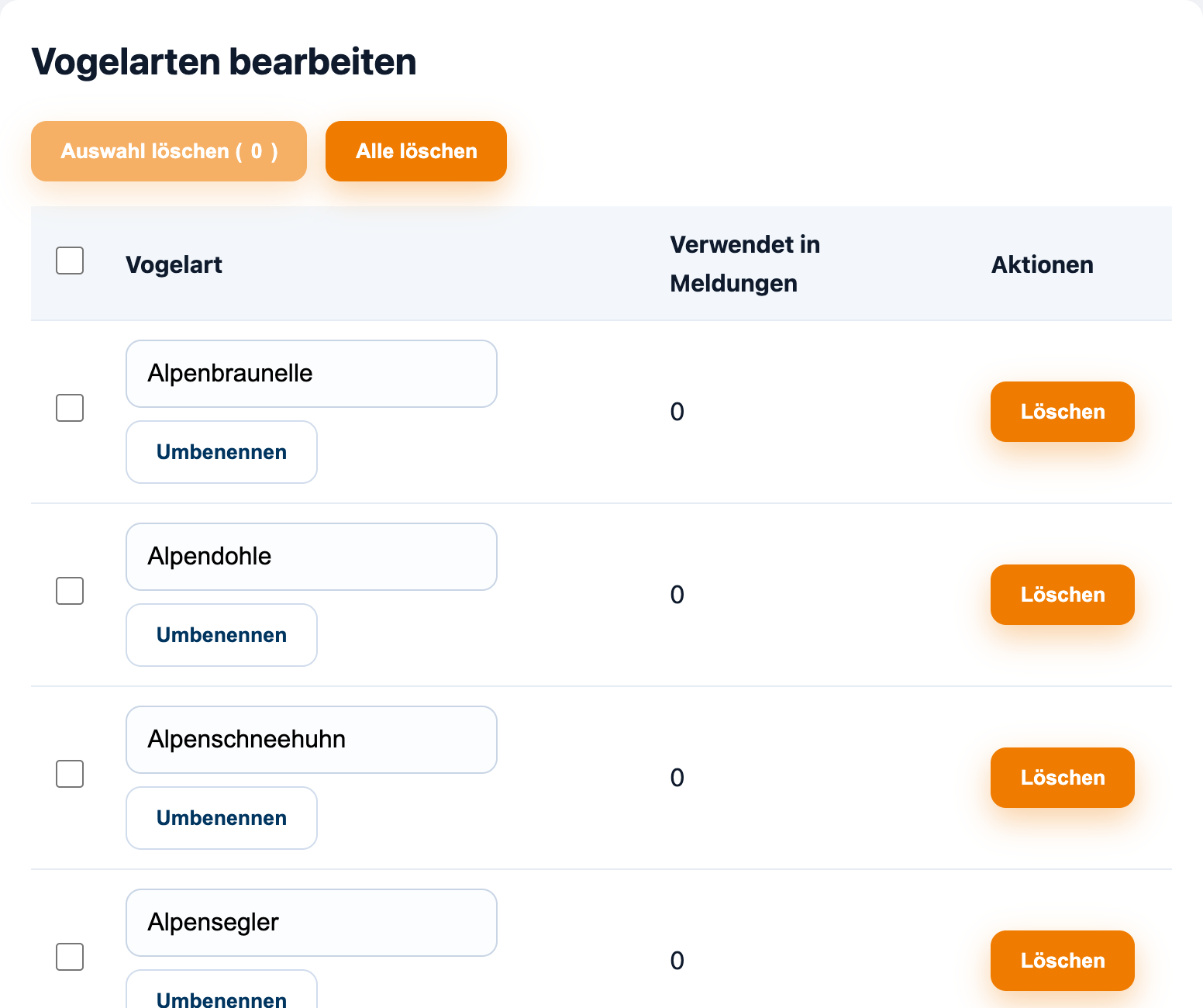
Die Seite erreicht man über Bekannte Vogelarten bearbeiten in der Karte „Vogelartabfrage“. Die Liste ist alphabetisch sortiert; im Formular steht „Unbekannt“ immer an erster Stelle.
Vogelart hinzufügen – eine einzelne Art eintragen und Hinzufügen klicken. Doppelte Namen werden abgewiesen, auch bei abweichender Groß- und Kleinschreibung.
Vogelarten importieren – eine Textdatei (
.txtoder.csv, UTF-8) mit einer Art pro Zeile hochladen. Vorhandene und doppelte Arten werden übersprungen.Umbenennen – ändert den Namen auch in allen Meldungen, die diese Art verwenden.
Löschen – entfernt die Art. In Meldungen, die sie verwenden, steht danach „Unbekannt“. Die Spalte Verwendet in Meldungen zeigt vorher, wie viele Meldungen betroffen sind.
Auswahl löschen und Alle löschen entfernen mehrere Arten auf einmal.
Der Eintrag „Unbekannt“ ist geschützt und lässt sich weder umbenennen noch löschen.
Fertige Liste für Deutschland
Im Repository des Vogelschlagmelders liegt die Datei
bird_list_germany.txt
mit rund 300 in Deutschland vorkommenden Vogelarten. Sie lässt sich direkt
über Vogelarten importieren einlesen.
Bekannte Abdruckgrößen
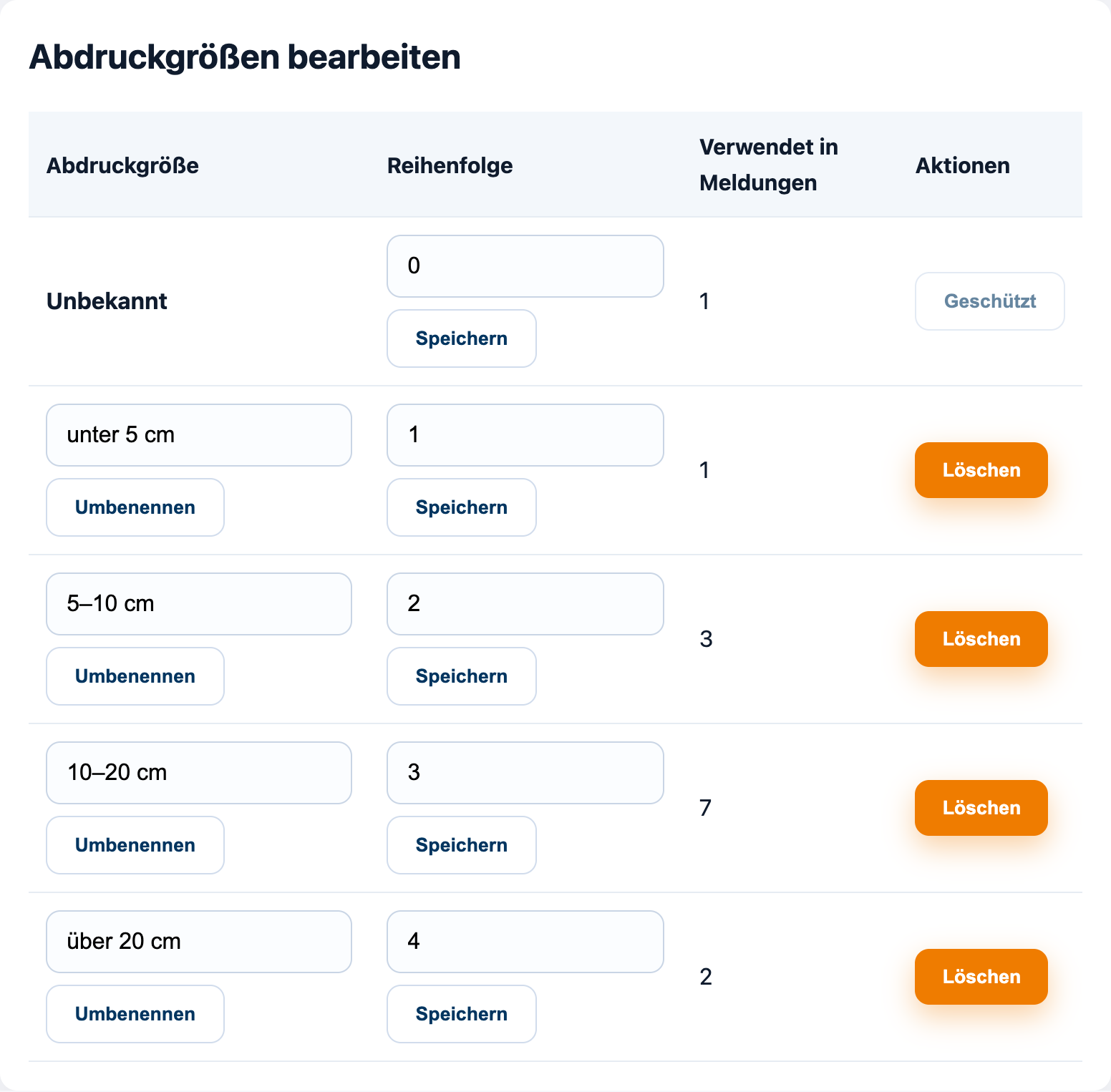
Die Abdruckgrößen werden genauso gepflegt wie die Vogelarten – einzeln oder per Textdatei. Bei einer neuen Installation gibt es nur „Unbekannt“. Bewährt haben sich wenige grobe Stufen, zum Beispiel „unter 5 cm“, „5–10 cm“, „10–20 cm“ und „über 20 cm“.
Anders als die Vogelarten haben Abdruckgrößen eine Reihenfolge. Die Zahl in dieser Spalte bestimmt die Position im Formular; kleinere Zahlen stehen weiter oben. Jede Zeile wird mit ihrer eigenen Schaltfläche Speichern übernommen. Mehrere Größen auf einmal zu löschen ist hier nicht möglich.